ブラウザのベンチマーク (2)

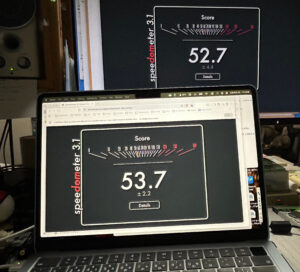
バッテリー駆動 & ファンレスの自然空冷(手前のMacBook Air M4)で,SpeedoMeter 3.1でこれだけのスコアが出ることをApple Siliconを使ってない方々はご存じない.奥は強制空冷のM4 Mac mini.

以前,手持ちのいろんなPCの環境でSpeedoMeter3.1によるベンチマークを測定しました.

今回Raspberry Pi 4 Model B RAM 8GBにRaspberry Pi OS 13.4 (Trixie)を走らせてFirefoxで測定しました.スコアは0.668で最低新記録を更新しました.
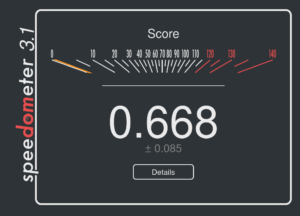
Raspberry Pi 4 Model B RAM 8GB Raspberry Pi OS 13.4 Firefoxによるベンチマークスコア

M4 Mac miniでx86_64(AMD64)をエミュレートするより遅いとはなかなかです😓

比較表をupdateしました.

DescriptionSafariFirefoxChrome (Chromium)BraveOptionalComment
Macbook Air M450.639.256.353.7macOS 15.7.4
M4 Mac mini51.740.056.053.8macOS 15.7.4
M4 Mac mini w/Rosetta 249.916.60.785Intel binaryをRosetta 2で動かす.Chromeについては本文参照
iPhone 1636.3iOS 26.4
iPhone 1428.5iOS 26.4
Intel Mac mini (2018)19.913.719.918.9Core i7 6-core 3.2GHz,macOS 15.7.4
Lenove ノートPC17.818.0 (Edge)Core i7-10750H 2.60GHz, Windows 11
Google PIXEL 8a16.2
Android 16
Manjaro Linux AMD6411.17.26 (Konqueror)Core i7-4790S 3.20GHz
Nixos Linux AMD649.7210.9 (Chromium)8.21 (GNOME Web)同上
Mac mini Late 20129.625.8710.69.55Core i7 quad-core 2.6GHz
Raspberry Pi 52.534.73 (Chromium)6.55Raspberry Pi OS 13.3 RAM 8GB
Raspberry Pi 4 Model B0.668Raspberry Pi OS 13.4 RAM 8GB

Braveは使わないことに

わずか一日の試用でしたが,Braveは使わないことにします.

最大の理由はパスワードのマネージメントです.

説明するのがややこしくなるのでしませんが😓 少なくとも筆者の立ち回り先のUser ID / Passwordを保存,管理するのはFirefoxのほうが圧倒的に便利です.

今後もベンチマークには利用するかもしれません.

ちなみに,Manjaroではインストールできましたが動いてくれませんでした.DebianとRaspberry Pi OSではBraveのサイトにあるとおりにしてインストールできて問題なく動きました.

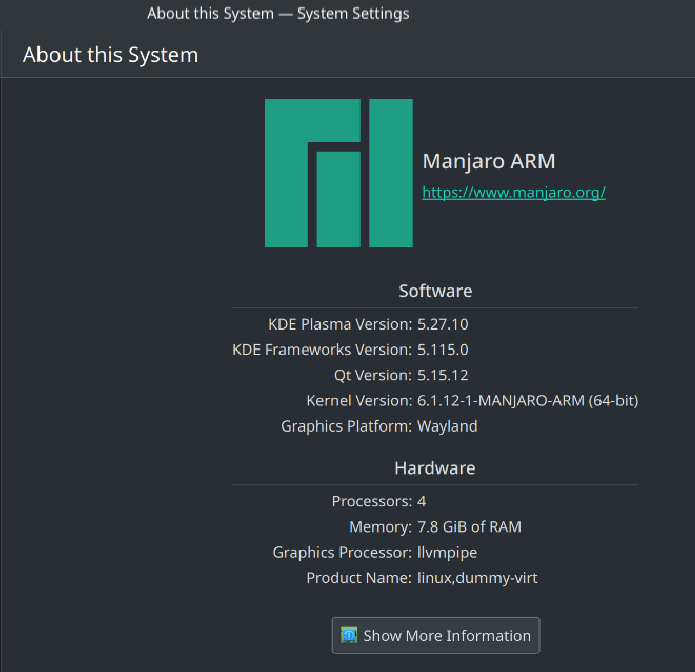
UTMでManjaro ARM

何とか動かしたいと思い,普通のアプローチではうまくいかないのでネット検索したら手順を詳細に紹介されている記事を見つけました.

この記事の表題にあるように,普通にManjaro ARMのGeneric-EFIイメージを使ってUTMで起動させると,初回の設定モードは動くのですが,設定を終えてリブートすると起動してくれないのです1

最新のUTM2と最新のManjaro ARM Genericのイメージファイルで上記記事のとおりに手順を踏むと3,初回の設定ができて,リブートもできます.またLinux (Kernel)とLinux-api-headersをupdateから除外してupdateもかけられますが,筆者の場合そこでエラーが出てしまいました.

仮にこれでうまく動くようになってもKernelのupdateが通常のお手軽な手順ではできないのが残念です.

ということで,こちらでは投了です.

Apple SiliconのMac上でUTMを使ってKDE Plasma Desktopを動かしたいのであればDebian ARM64が一番いいと思います.

いちおう記念撮影.

たぶん,もう少しいじって消します.箱庭遊びなんで😓

  1. 筆者のケースではフリーズではなく,EFIのshellが起動する. ↩︎
  2. 4.7.5 ↩︎
  3. UTMの設定が一部前後します. ↩︎

Orphan

以前経験したのに忘れてしまっていました.

サーバーをSlackware ARM 15.0からRaspberry Pi OS 13.3に切り替え,古いサーバーのデータなどを整理していたら,総容量が200GB程度まで減りました.

今まで1TBのSSDをつないでいましたが,半端な容量で使い道のない250GBのSSDがありこれに引っ越すことにしました.1TB SSDも空きます.

作業はManjaro AMD64 (x86_64)で行います.fdiskでGPTのパーティションを切り,mkfsでブート用のvfatとルートのext4をフォーマットします.

これが落とし穴で,Manjaroでフォーマットしたext4はSlackware 15.0では認識されないのです.

2回,コピーしてブートしてくれないので,インターフェースが悪いのかSSD自体が悪いのかなど悩みましたが,ManjaroでフォーマットしたボリュームはSlackwareでは読めないことを思い出しました.

このBLOGにもそれに関する記事があるはずですが今回見つけられませんでした😓

Geminiに聞いてみたら,古いKernelでは最新のmkfs.ext4のデフォルトでフォーマットしたボリュームはtoo newでマウントできないんだそうです.

回避策としては,

mkfs.ext4 -O ^orphan_file,^metadata_csum_seed /dev/sdXN

とします.あるいはSlackware上でフォーマットすればよいのです.

しかし,このような後方互換性のない新機能というのもちょっと困ったもんです.名前をext5にしてくれていればまだ分かりやすいものを.

Raspberry Pi5をサーバーに仕立てる (1)

そういう訳で,Raspberry Pi5 (RPi5)をサーバーに仕立て,WordPressを立ち上げて現在の内容を全部か一部コピーする,ということにしました.

Rapspberry Pi 5を購入したのはもう2年前になります.以来評価ということで,SDカードベースや,SSDベースでいくつかのOSを動かしてきました.一番最近の状態は,

  1. Raspberry Pi OS (RPi OS) + PIXEL (デフォルトのGUI)
  2. RPi OS + KDE
  3. Slackware-current (aarch64) + KDE
  4. Manjaro ARM64 + KDE

で,全てaarch64(ARM64)版です.結局UbuntuのデフォルトのGUIのようなのは使いたくない😓 ので,KDEに落ち着きました1SDカードで動かした1だけ例外でした..Slackwareについては正式リリースでないので高い評価はつかなくても仕方ないと思いますが,まあ,いかにもSlackwareだなという感じでした.

安定性と日本語WSとして使えそうという点では4のManjaro ARM64が一番です.

2のRPi OS + KDEはほとんどDebian (+KDE)で悪くはないです.KVM/QEMU環境も簡単に実現できるので,そこでDebian ARMやDebian x86_64を動かしていました2ただしDebian x86_64のエミュレーション動作は全く実用的な速度ではありませんでした..実験的にいろいろやるには一番いいと思います.

総合的には,Raspberry Pi 4 Model B (RPi4)よりは体感速度は明らかに上ですが,日本語WSとして使用する上で十分なスピードや安定性とは言えないと思います.

これまで,RPi4で構築・運営してきたサーバーは,遅くてどうしようもないということはありませんでしたから,それをRPi5に置き換えることで当分の間は十分使えると思います.

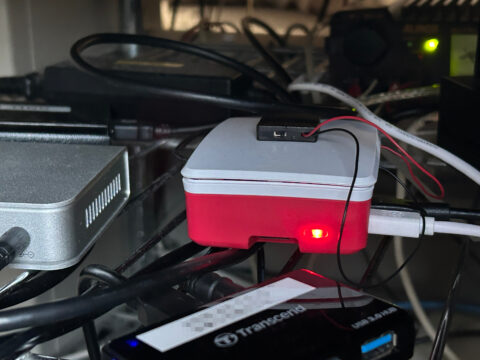
Raspberry Pi財団のオリジナルケースに入ったRaspberry Pi 5 (RAM 8GB)

RPi5にはPironman 5を用意してからと考えていましたが,RPi財団のオリジナルケースのままで行きます.SSDもNVMeにしたかったですが,それは先の楽しみにして当分は現有のUSB接続のSSDで行きます.つまり,今の段階での投資はなしです.

これまで512GBのSSDにパーティションを切って3OSの評価に使ってきましたが,全部消して,RPi OSをインストールし直します.KVM/QEMUの仮想マシンを消すのは少し残念ではありますが.