iPhoneのストレージ開放

iPhone 14を使っていますが,使っている上で写真を撮り続けますから,保存されている写真の総数・総容量は増加の一途です.そしてしまいには空きストレージが不足してしまう.iPhoneを買い換えるときには前のものよりも大きなストレージのものにしてきました.

まだ現用のiPhone 14 256GBを買い換える予定がないのに,ストレージがひっ迫してきました.写真の容量が115GBにもなっています.

最初に試みたのは,JPEGの写真をHEIF化することです.

今は終わってしまいましたが,かつてiCloudを利用してiPhoneで撮影した写真を自動的にMacと共有できたのです.iCloudの容量を使わなかったので無料の範囲内で出来ました.

ただ問題が1つあって,HEIFの写真は同期してくれないのです.そこで,JPEGで撮影するようにしていました.それがけっこう長い期間ありました.もちろん,HEIFがiPhoneに導入される前はいやでもJPEGになります.

今はその無料の同期サービスも終わっていますので,JPEGの写真をHEIF化する作業をしました.だいたいJPEG→HEIFで容量が半分に減ります.

具体的には,Macの「写真」アプリでJPEGの写真を選び出すスマートアルバムを作ります.そのアルバムにあるJPEGのうち,人が写っていない写真だけ,毎回100〜300枚選び出して,Finder上に作ったフォルダーに書き出します.

人が写っていない写真に限定したのは,人の写っている写真の人物のタグをなくしたくない,人の写真は風景写真に比べて容量が小さい,の2つの理由によります.

そして,書き出したら,写真ライブラリーからそれらをゴミ箱に入れます.そして,Finderで,書き出した写真について,クイックアクションで画像の変換を選び,HEIFにします.できたHEIFを写真アプリにdrag & dropします.読み込み完了したらFinderで作業したフォルダーの中身を捨てます.これで一サイクル完了です.

これを何度か,というかたぶん10000枚くらいの写真に実行しました.ライブラリーは全体で33千枚くらいなので,約1/3に対して実行しましたから,写真の容量が1/6くらいは減るはずで,20GB近く減ることが期待されます.

ところが,作業を終えた直後はもちろん,1か月経っても2か月経ってもちっとも減りません.

これは1回,iPhoneの写真ライブラリーを空にするしかなかろう,ということで,今度はMacと同期する際,Mac側のソースを写真が2〜3枚入っただけのフォルダーにしました.

これで同期をかけると,iPhone内の写真は減ります.しかし,1回できれいにそのフォルダーの2〜3枚だけにはなりません.iPhoneの同期ではありがちです.何回か同期しているうちにようやくその2〜3枚だけになりました.この状態でiPhoneのストレージのうち写真はほとんどゼロになると期待されますが,全く減りませんでした.これも1か月以上待ちましたが,iPhone 14のストレージのあまりは10GB余り,写真の占有容量は115GBという状態は全く変わりませんでした.

残念ながら,ここまでの作業で撮ったスクリーンショットは全て捨ててしまいました.

あとはiPhoneを一旦リセットするしかないかなと思い,iPhoneのバックアップを取ってから,リセットして復元を試みましたが,なんと,バックアップが壊れていて復元できませんとのメッセージが出ます.2度試みましたが同じ結果だったのでここはあきらめて,手作業で設定することにしました.

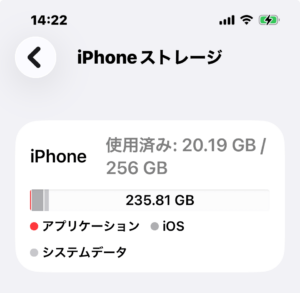
このほぼ初期状態で,ストレージは20.19GBまで減りました.235.81GBも空きが要ります.写真の容量は当然ながらほぼゼロです.全く気持ちが良いです.

iPhone 14をリセットして、ある程度ソフトを再インストールした状態。写真はまだ同期させていない。

手作業による復元といってもApple IDでログインすればパスワードの情報などはiCloudから戻ってきますし,GoogleもログインすることでGoogle関係のアプリはすぐ使えます.

Apple Payについてはこれまで使っていた8枚のクレジットカードを再度登録しました.昔のオペレーターと話をしてアクティベートするのに比べるとSMSによる認証は圧倒的に楽でした.またSuicaは勝手に復元されていました.

それから3日経ちますが,生活の場面場面で必要なアプリを再度インストールして行くことになります.

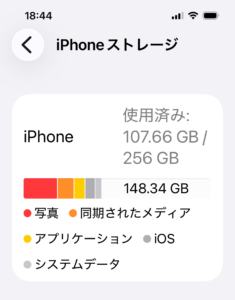
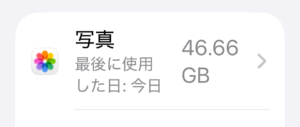
その程度の事をしてもストレージの使用量はたいして増えないので,写真の同期をすることにしました.最初は,過去1年分の写真を同期し,しばらく様子を見てから,10年分とし,最終的に全期間の33千枚の同期をしました.最終的なストレージの使用量は107.66GBで,148.32GBもの空きがあります.写真アプリの容量は46.66GBです.

写真を同期さた後のストレージ。
「写真」アプリのデータ容量。

なんと,この作業を行う前の半分以下です.

この作業を行ってみて感じたのは,写真アプリの出来の悪さですね.ひょっとして大きなストレージ容量のiPhoneを買わせるためにわざとやっているのって思うくらいです.

次にiPhoneを更新するのはいつになるか解りませんが,その時は敢えて「移行」しないで,ゼロから手で設定して行こうかなと言う気になりました.

GPSロガー

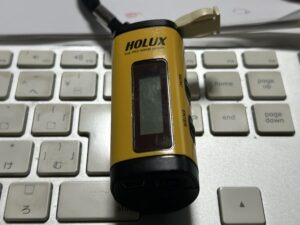
HoluxのGPSロガー 電池を替えても起動せず

いつ買ったでしょうか.写真は2000年頃にはデジカメに完全に移行したものの,撮影地の情報が付かないのが何とかならないのかと思っていたところ,昔からインターネットで交流のあるアマチュア無線家の方から,GPSロガーというものの存在を教えていただきました.

私が購入したのは,写真のHoluxのGPSロガーです.

このGPSロガーのデータから写真の位置情報を生成して付加できるようなものですが,そういう目的で果たして使ったかは記憶がありません.

旅行や出張の時にONにして,帰宅してからそのデータをMacにダウンロードして,Google Earth上に表示して楽しむようなことをしていました.

今データを探してみましたが,見つかりません.

また,速度計測機能もあり,つくばエクスプレスが130km/hで走っているのを確認したり,クアラルンプールと空港を結ぶKLIA Expressが160km/hで走っているのを確認できました.

先日,久しぶりに引っ張り出して電池を入れてみましたが,電源が入らないので残念ながら本日不燃ゴミとして出しました.

スマホのSpeedoMeter3.1 スコア: iPhone 16

iPhone 16のSpeedoMeter 3.1のスコアです.

iPhone 16 Safari SpeedoMeter 3.1 Score

iOS 26.4のSafariです.なかなかすごいですね.表を更新しました.

DescriptionSafariFirefoxChrome (Chromium)BraveOptionalComment
Macbook Air M450.639.256.353.7macOS 15.7.4
M4 Mac mini51.740.056.053.8macOS 15.7.4
M4 Mac mini w/Rosetta 249.916.60.785Intel binaryをRosetta 2で動かす.Chromeについては本文参照
iPhone 1636.3iOS 26.4
iPhone 1428.5iOS 26.4
Intel Mac mini (2018)19.913.719.918.9Core i7 6-core 3.2GHz,macOS 15.7.4
Lenove ノートPC17.818.0 (Edge)Core i7-10750H 2.60GHz, Windows 11
Google PIXEL 8a16.2
Android 16
Manjaro Linux AMD6411.17.26 (Konqueror)Core i7-4790S 3.20GHz
Nixos Linux AMD649.7210.9 (Chromium)8.21 (GNOME Web)同上
Mac mini Late 20129.625.8710.69.55Core i7 quad-core 2.6GHz
Raspberry Pi 52.534.73 (Chromium)6.55Raspberry Pi OS 13.3 RAM 8GB
Raspberry Pi 4 Model B0.668Raspberry Pi OS 13.4 RAM 8GB

スマホのSpeedoMeter3.1 スコア

手持ちのスマートフォンiPhone 14とGoogle PIXEL 8aでもSpeedoMeter 3.1で測定してみました.ブラウザはiPhoneはSafari, PIXELはChromeにしました.

iPhone 14 iOS 26.4 SafariのSpeedoMeter3.1のスコア.高スコアのMシリーズの元になっているだけさすがの高スコアです.
Google PIXEL 8a Android 16 Chrome.

iPhoneはMacのApple Silicon MxシリーズのもとになるAシリーズを搭載していますからなかなかの高スコアです.

Androidも良い線いっていると思います.さらに最新の上位の機種だとかなりよいのでしょうね.Intelよさようならという感じです.

比較表を更新しました.

DescriptionSafariFirefoxChrome (Chromium)BraveOptionalComment
Macbook Air M450.639.256.353.7macOS 15.7.4
M4 Mac mini51.740.056.053.8macOS 15.7.4
M4 Mac mini w/Rosetta 249.916.60.785Intel binaryをRosetta 2で動かす.Chromeについては本文参照
iPhone 1636.3iOS 26.4
iPhone 1428.5iOS 26.4
Intel Mac mini (2018)19.913.719.918.9Core i7 6-core 3.2GHz,macOS 15.7.4
Lenove ノートPC17.818.0 (Edge)Core i7-10750H 2.60GHz, Windows 11
Google PIXEL 8a16.2
Android 16
Manjaro Linux AMD6411.17.26 (Konqueror)Core i7-4790S 3.20GHz
Nixos Linux AMD649.7210.9 (Chromium)8.21 (GNOME Web)同上
Mac mini Late 20129.625.8710.69.55Core i7 quad-core 2.6GHz
Raspberry Pi 52.534.73 (Chromium)6.55Raspberry Pi OS 13.3 RAM 8GB
Raspberry Pi 4 Model B0.668Raspberry Pi OS 13.4 RAM 8GB

PukiWikiの移転というか隔離

経緯

PukiWikiは,2004年にWikiWikiというサイト/仕組みを知り,今後はこの流れだろうと感じ導入しました.

と,簡単に書きましたが,当時は日本語が使えるWikiがなかなか見つかりませんでした.その後実際にWikiWikiの一種であるWikiPediaは隆盛を誇りました.その他のWikiはそんなに人々に知られることはありません1そのためWikiPediaをWikiと略す人が多数いますが,WikiPediaはWiki(Wiki)の考え方に沿ったひとつのWikiに過ぎません.が,基本的な考え方はWordPress等多くのCMS系Webに受け継がれています.

2004年まではご多分にもれずhtmlで日記的なWebを書いていました.当時は当たり前だったのでそれほど不便に感じませんでしたが,WikiWikiの編集の手軽さと機能,特にオートリンク機能には魅了されました.htmlではけっこう面倒なサイト内のリンクを勝手にやってくれるわけです.

ということで,当時日本語をサポートしてWikiWikiらしいPukiWikiを見つけて飛びつき,個人的なBLOG的Webを移行したわけです.

それからもう21年も使っています.どうしてもボランティアベースのサポート体制は強力とは言えず,どんどん進化していくPHPに着いていけず,現在のPHPは8.4ですが22025年12月30日(火)現在8.5.1です.,PukiWikiは8.1に対応したところです.8.1もサポート終了目前と思われます.

PukiWikiを使い始めて間もなくどうもBLOGにはむかないと感じ,BLOGらしいBLOGソフトを探したところ,ZopeというCMSで動くCOREBlogを見つけました.

2005年に外部公開向けのBLOG部分はPukiWikiからそのCOREBlogに移行しました.清水川さんというかたの開発で,便利に利用させていただき感謝しています.その後PloneベースのCOREBlog2に移行して2013年頃まで筆者の公開ブログとして運用してきました.

PukiWikiもBLOG以外の情報を書く,主に自分用のデータベースとして使い続けました.

2013年からWordPressの運用を始めました.COREBlog(2)はZopeやPloneのupgradeに伴い動かなくなってしまいましたが,PukiWikiは個人用データベースとして,今日まで途切れることなく動かし続けています3WordPressの運用を開始した2013年頃から,非公開の個人専用にしました.

現役時代は,たまに国内外に出張することがあり,個人的な旅行もたまにしました.ごくまれにPukiWikiにため込んだデータが出先から必要になることもありましたが,現在は家庭内LANからアクセスできれば十分です.

WordPressは世界中の猛者たちがよってたかって開発・サポートを続けていますので,当然ながら最新のPHPに対応して,ユーザーに最新版のPHPの使用を勧めます.ということで,最新のPHPとPukiWikiをサポートする最新版のPHPの2本立てにする必要が出てきました.

Slackware ARMでPHP8.4のbuild

数か月前にもPHPの最新版のbuildをsbopkgで試みましたが,その時はbuildできず問題を先送りにしました.しかし,今回8.4を同じくsbopkgでbuildしたら,できてしまいました.それで先に進む必要が出たわけです.できたPHPは8.4.10です4執筆時点での最新版のPHPは8.4.11..ちなみに,PHP 8.1.xがもしbuildできればまだセキュリティーアップデートのサポート中で,PukiWikiも「動く」としているのですが,残念ながらSlackBuildsにはありません.

自力でbuildする手もないでもないですが,PukiWikiのPHP8.2以降のサポートより先に8.1セキュリティーアップデートが終了したら,現在と同じ状況になりますから今苦労することはあまり得策ではありません.

ということで当初の方針通りWordPressは最新のPHP系列で,PukiWikiは別の隔離したシステムで動かすことにします.

隔離システムの候補としてMacPorts

いくつか方法を考えました.PHPのサポート終了の7.4系列,もしくはPukiWikiがサポートしている最新の8.1系列をどこかで動かしてそこにPukiWikiを移転する.ざっと考えれば,

  1. 他にRaspbery Piなどのシステムを立ち上げる
  2. どこかのWSで仮想マシンを動かしてそこでPukiWikiを動かす

ChatGPTはVirtual Hostも選択肢に挙げましたが,うちの環境ではたぶん無理なので外しました.

1は簡単そうでそうでも無いのです.たとえばRaspberry PiにRaspberry Pi OSをインストールした場合,そこに古いPHPをインストールするのはそんなに簡単ではありません.一番簡単なのは,別マシンでSlackware ARM 15.05ハードウェアがあればAMD64版でもいいですが.を動かすことですが,面白みに欠けます.

2も不可能ではないですが,WSをそのために24時間運用する必要があります.

そこで考えついたのが,表記のMacPortsで動かすことで,1と2の折衷案とも言えます.

メインWSのM4 Mac miniでMacPortsによりPukiWikiが動くPHPをインストールできれば,少なくともメインWSで作業しているときにPukiWiki内の個人データが必要になったらアクセスはたやすいです.また家の中の他所からのアクセスもメインWSが動いていれば大丈夫です.

自宅外からアクセスとなると一工夫必要になりますし,そもそも24時間WSを動かしておく必要もあります.ただし,現実的にはその必要性はほとんど無い〜皆無の間だと思います.

PukiWikiを1.5.4に

PHPを8.xにする前に,PukiWikiを最新版にupdateする必要があります.筆者の走らせていたのは1.5.3で,2022年にupdateしています.「動いているシステムをいじらない」という金科玉条を珍しく守っていました.

まずは,1.5.3のディレクトリーに何かの名前を付けて,cp -Rdvpでまんま複製します.ここには手を付けません.次に1.5.4のzipを展開し,中身をPukiWikiのディレクトリーに上書きコピーします.

すると,pukiwiki.ini.phpskin.php等がデフォルトに戻ってしまいますので,先に複製した保存用データを見比べて修正します.この辺の作業はブラウザでアクセスして確認しながらやることになります.ハッシュ化されたパスワードのコピーを忘れなければ後は気がついたらで大丈夫と思います.

後で気がついた主なものは,

  • autolink機能をonにする
  • chasen/kakasiの選択とpathの修正

くらいでしょうか.

MacPortsでPHP80がインストール可能

表題の通りです.案外簡単にインストールできました.が,それは結果から見ればそうなんですが,一日悩みました.

MacPortsで,

port install php80 +apache2

とかすると,簡単にphp8.0.30がインストールできるのですが,動いてくれないのです.httpd.confにphpという言葉が一つも見つかりませんし,libphpがどこにもできません.

port install php80-apache2handler
/opt/local/bin/apxs -a -e -n php mod_php80.so

の2つのコマンドが必要なようです6筆者はシステムのメンテはSlackware流儀,即ちroot権限で行います.

なぜ8.1でなく,8.0なのかは詳しくは忘れましたが,8.1で行き詰まったからです.後で余裕ができたら8.1を再度試してみます.

Chasenがインストールできない

MacPortsにChasenはありますが,インストールできませんでした.辞書の要らないKakasiは動きました.

今後の予定

現在,元のサイトでPukiWiki 1.5.4を動かして問題がないか確認しています.また,M4 Mac miniには時々rsyncでコピーして,こちらも確認しています.pukiwiki.ini.phpなどを毎回直すのは面倒なのでfilter機能で同期から除外しています.

PukiWikiの移行が済んだら,WordPressのPHPを8.4.xにupgradeします.