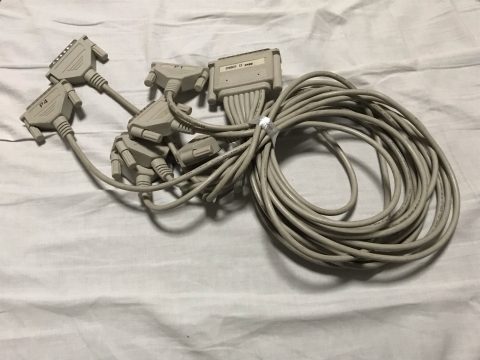
RocketPortのケーブル

かつて,パケット通信用のTNCを複数台接続するために,Comtrol社のRocketPortというのを買って使っていました.

Rocketportのケーブル

最初にISA版は買ったような買わなかったような記憶があいまいですが,後にPCI版の8portモデルを買って使っていました.どういう事情か忘れましたが,PCI版は2回買ったかも知れません1たぶん2回買ったと思いますが,ISA版とPCI版1台ずつか,PCI版を2台かの記憶があいまいです..その時の背面パネルのコネクターと,8台のシリアル機器をつなぐためのケーブルです.これだけでもずいぶん値段がしそうな気がします.

往時には,それぞれ複数台のTNCとアナログモデム,さらに別のPCとの接続用など,8ポートのうち6ポートくらい使っていたはずです.

RocketPort PCIをPower Macに入れてLinux PPCで使おうと試みたのですが,ドライバーに不都合があることに気がつき,そのことをどこかに書いたら,Linuxの著名な開発者Theodore Ts’oさんと連絡を取ることになり,その結果,Linux Kernelの “rocket” ドライバーがPowerPCに対応するよう改良されて,Linux PPCでRocketPort PCIが使えるようになりました.

とっくの昔にRocketPort PCI 8-portは捨てしまっています2探したら,2015年の記事がありました.ので,無用の長物と化していました.なんか他では手に入れられない構造のケーブルなので,捨てるのが惜しかったのかどうかその辺もすっかり忘れてしまいました.昨日見つけたときには,「これは要らない」と即決できたので,写真を撮って捨てることにします.次の不燃ゴミの収集日は,来週の金曜日です.

祝 Firefox Sync復活

もう何か月になりましょうか,Firefox Syncの機能のうち,一番重要なbookmarkの同期が止まっていました.

このbookmarkの同期があるからこそFirefoxを使っているといっても過言ではないのに,ずいぶん長い間機能しませんでした.閲覧履歴やplug-inは同期されるのに,bookmarkだけNGでした.

Firefox Syncがちゃんと機能していれば,どのMacでも,Windowsでも,Linuxでも,Firefoxでbookmarkを追加すれば,他のディバイスのFirefoxに反映されます1Raspberry Pi OSのFirefox-ESRや,iOS版,Android版のFirefoxも含まれます..MacbookのFirefoxでブックマークしたんだけど,このMac miniでは,自力で思い出すしかないな,といった非生産性から解放されます.

それが,数か月前から機能しなくなり,仕方がないので,bookmarkのbackup/restore機能でGoogle Driveに保存/復元を手で行ってしのいできました.しかし,基本的にめんどうだし,より古いバックアップを上書きするようなトラブルは日常的に起こっていました.

これからは,また気楽にbookmarkの追加・削除・並べ替えができます.めでたし,めでたし.

Kernelを更新したらすぐにリブートせよ

自分宛のメモです.

新しいKernelをbuildして,インストールしたらリブートが鉄則ですが,筆者の使う主なアプリは,KonsoleとFirefoxくらいで,これらはリブートしなくても動きますので,時間の無駄と思ってたいていリブートしないまま作業を続けてしまいます.

しかし,KVMの仮想マシンにとってはこれが具合が悪いようで,仮想マシンがフリーズしてしまいます.そして,仮想マシンだけ再起動しても起動してくれません.

ここは,セオリー通りホストの再起動をしなければなりません.

今回はさいわい仮想マシンは壊れず,再起動したホストの元で起動して,KDEにloginできました.

仮想マシンの使い道

そう言えば,現在個人で管理している公開サーバーはRaspberry Pi 4 Model Bで動いていますが,Raspberry Pi (以下 “RPi”)にする前はIntel Core i7のデスクトップ機で動かしていました.

切り替えるときに旧サーバーのハードディスクをイメージ化して残しておきました(qcow2型式).当初このイメージからブートできるように設定していたと思います.

まあ,他の人のなんの役に立つわけではありませんが,自分で昔に書いた文章がときどき自分で必要になることがあります.たいていは,MacのSpotlightや,RPiのサーバーでlocateコマンドを実行することで,ワークステーション内やサーバー内に探し出せることが多いですが,今回のは見つからず,The Wayback Machineを久しぶりにアクセスしてみました.

その文章に該当する記事の目次のページはあったんですが,The Wayback Machineが,PukiWikiのサイトのクロールをちゃんとできていなくて,残念ながら記事本文はサルベージできませんでした.

それで思いついたのは,Core i7のサーバーに残っている可能性です.仮想マシンを起動してみましたが,起動はしませんでした.ここで気がついたのは,仮想マシンを起動しなくても,ディスクイメージをマウントすれば,データにアクセスできるということです.

たぶん,旧サーバーのディスクイメージを仮想マシン用にとっておいたのも,仮想マシンとして動かすよりも,データのサルベージ用だったんじゃないかと,自分の過去の思いを推測しています😓

さいわいなことに,qcow2をマウントしたら,目的の文章があっさり見つかりました.

Debianの仮想マシンを破壊

現在,メインのWSであるMac mini,唯一のノートであるMacbook,サブのWSであるSlackwareの動くデスクトップ,それぞれに仮想環境があり,それぞれにDebianがインストールしてあります.

なぜDebianかというと,Ubuntuみたいに独自性に突っ走ることのないオーソドックスなLinux distroであり,デスクトップがSlackwareと共通で気に入っているKDEであるからです.

で,何に使ってるのといわれると,特に具体的な用途はないんです😓 まあ,Slackwareに自力でGNU Radioをインストールするのに疲れたので,パッケージングソフトで簡単にGNU Radioをインストール&アップトゥデートできるということが唯一の具体的な用途かも知れません.

しかし,GNU Radioに対する関心もかなり低下して,GNU Radioで何をやるのと言われると明確に回答できません😓 逆に明確な目標・目的がないからこそ3つもの仮想マシンを維持しているわけです.

その,3つの無駄にディスク容量を食う仮想マシンのうち,一番実用性が高いと思われるSlackware下のKVMで動かしているDebianを壊してしまいました.

どのように壊してしまったかというと,よく思い出せないのです.いつもと違う古いKernelで,Slackwareを起動してしまい,その状態でディスクエラーが出る(なぜ?)のに,仮想マシンを起動してしまったような気がします.しかし,Kernelのバージョンが古いから問題だったのか,このWS自体久しぶりに起動し,ハードウェアに何か不具合が生じていた為なのか,その辺り解りません.

たしかなことは,当該の仮想マシンであるDebianを起動しても正常に起動せず,ブート時にfsckをマニュアルでかけろとメッセージが出て止まってしまうようになったことです.そのインストラクション通りにfsckをかけてから再起動したらログイン画面は出るようになったのですが,そこでパスワードを入れても,またログイン画面に戻ってしまいます.Xか何か肝心なところが壊れているのかも知れません.

どのように直そうか迷いましたが,結局,昔,「別所」のWSで動かしていたDebianの仮想マシンをコピーして済ませました.古いけど,Debian 9 (Buster)なので,update & upgradeで最新の状態にできました.

今回は,upgradeした状態のスナップショットをとっておきました.仮想マシンはバックアップをとらないので,安定した状況のスナップショットをひとつ残しておくのは重要ですね.

さて,復活したDebianで何をしますかね😓