Braveは使わないことに

わずか一日の試用でしたが,Braveは使わないことにします.

最大の理由はパスワードのマネージメントです.

説明するのがややこしくなるのでしませんが😓 少なくとも筆者の立ち回り先のUser ID / Passwordを保存,管理するのはFirefoxのほうが圧倒的に便利です.

今後もベンチマークには利用するかもしれません.

ちなみに,Manjaroではインストールできましたが動いてくれませんでした.DebianとRaspberry Pi OSではBraveのサイトにあるとおりにしてインストールできて問題なく動きました.

ブラウザのベンチマーク

Apple Siliconがようやく同包されたScanSnap Homeの速度を測ってみて感じたのは,Rosetta 2って思っていた以上に優秀ではないかということと,Apple Siliconに最適化された優れたアプリって何だろうってあたりです.

とはいえ,自分が使わないようなアプリがいくら最適化されても意味がありません.今日的にはビデオ編集ばかりしているような人以外は,パソコン操作をしている時間ってほとんどWebブラウザを開いての作業ではないかと思います.

そこで,Webブラウザのベンチマークを測ってみようと思いました.

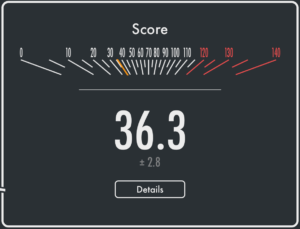
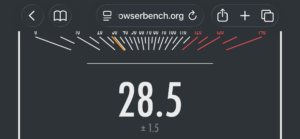
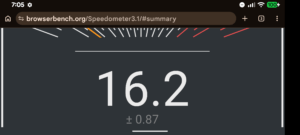
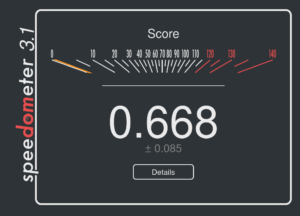
さすがにWebブラウザの重要さを認識している人は少なくないようで,ベンチマークも定番があるようです.その定番のSpeedometer 3.1で筆者が利用可能な環境で測ってみました.

何か条件を変えて繰り返し同じような表示を繰り返すようです.

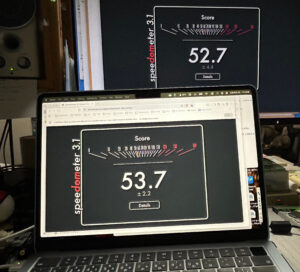
Chrome on the MacBook Air M4 (macOS 15.7.4) achieved the highest score during testing.

上の図が,筆者の試した最高のスコアで,MacBook M4のChrome (macOS 15.7.4 Sequoia)です.AI (Gemini)に聞いたら,今日最高はM4 Max / M4 Pro (Mac)で,55 〜 60 前後だそうですから,いい線いっていると思います.

ちなみに,最低はM4 Mac miniでChromeをRosetta 2で動かしたものです.

Google Chromeの情報を見ても,「Rosettaを使用して開く」オプションがありませんが,Geminiに教えてもらって,

arch -x86_64 "/Applications/Google Chrome.app/Contents/MacOS/Google Chrome"

として起動しました.

以下,試した結果について表にまとめてみました.

DescriptionSafariFirefoxChrome (Chromium)BraveOptionalComment
M4 Mac mini51.740.056.053.8
Macbook Air M450.639.256.353.7
M4 Mac mini w/Rosetta 249.916.60.785Intel binaryをRosetta 2で動かす.Chromeについては本文参照
Intel Mac mini (2018)19.913.719.918.9Core i7 6-core 3.2GHz
Lenove ノートPC17.818.0 (Edge)Core i7-10750H 2.60GHz
Manjaro Linux AMD6411.17.26 (Konqueror)Core i7-4790S 3.20GHz
Nixos Linux AMD649.7210.9 (Chromium)8.21 (GNOME Web)同上
Mac mini Late 20129.625.8710.69.55Core i7 quad-core 2.6GHz
Raspberry Pi 52.534.73 (Chromium)6.55RAM 8GB

全てのPCで可能な全てのブラウザが試せてないのは残念なところですが,家族のPCを借りたりしているのでこの辺が限界です.

面白いのは,Rosetta 2でSafariを動かしてもバックエンドのWebKitがApple Silicon binaryなので49.9をマークして,ネイティブのSafariの51.7とほとんど差がない(-3.4%)ところでしょう.

Raspberry Pi 5のFirefoxは2.53ですが,これでも十分使えます.

ScanSnap HomeがやっとUniversalに

SNSにScanSnapの広告が時々流れてきますが,製品の宣伝するのも良いけど,ScanSnapを操作しスキャンしたデータのマネージメントするアプリ,ScanSnap HomeがいつまでもIntel binaryのままのはけしからんと思っていました.

時々AIにも聞くのですがたまたま2月末に聞いたら3月のupdateでとうとうというか漸くというか今更というか,Apple Silicon binary同包のUniversalになるとのことでした.

そのupdateが一昨日来て,体感では確かに速くなったように感じられて喜んでいましたが,実際に測ってみると期待ほど速くないのです.

ScanSnap Homeで一番重い処理はスキャンしたドキュメントのOCRでしょう.そこでこれまでスキャンしてフォルダー内にある2つのドキュメントについて再OCRしてみました.

再OCRは,ScanSnap Homeに表示されるドキュメントを右クリックして,「検索可能なコンテンツに変換…」を選び出てきたダイアログの「はい」を押せば始まります.

認識作業中は右の詳細情報の欄に「認識中…」と表示され,完了すると詳細が表示されます.その間をストップウォッチで測りました.

いつ終わるかわからない画面を凝視し続けるのもけっこう辛いので,ストップウォッチを使っても実際は1〜数秒内外の遅れはあったと思います.

測定に使用したのは,ガス会社の安全パンフ(全8ページ)とJARL News (全88ページ)です.ScanSnap Homeの動作環境は,

  1. M4 Mac mini Native (Apple Silicon binary)
  2. 同 Rosetta 2 (Intel binary)
  3. Mac mini Late 2012 (Macmini6,2) Core i7 4 core 2.7 GHz (Ivy Bridge) (Intel binary native)

本当は,Mac mini 2018 Core i7 6 core 3.2 GHzで試したかったのですが制約1があってできませんでした.Mac mini Late 2012はCPUがモバイル用で非力な上,SSDのインターフェースがSATAです(Mac mini 2018はNVMe).

結果は次の表の通りです.

M4 Mac mini Apple Silicon native binaryM4 Mac mini Intel binary w/ Rosetta2Intel Mac mini 2012 Intel native binary
8ページのパンフレット4.5s6s11s
88ページの雑誌45s77s123s

比較対象が,Core i7とはいえ24年落ちではフェアではないのはわかります.

この結果からいえそうなのは,Apple Silicon binaryがまだまだ最適化不足ではないの,ということと,Rosetta 2があまりに優秀だというところでしょうか.

何とか制約を解決して,史上最強Intel Mac miniである,Mac mini 2018 (Cocre i7 6core)でテストして表をupdateしたいと思います.

  1. というか,個人的事情😓 ↩︎

プチフリーズ解決

昨年の8月に購入したM4 Mac miniでは,購入後2か月くらいしてからプチフリーズが頻発するようになりました.

など,その原因を追ってきましたが,どうやらCore SpotlightとPagesが無限にインデックスを作成することが原因である可能性が高いと結論づけました.

数日前に,Pagesの新しいバージョン1がApp Storeにあるのでダウンロードしました2.これらは,既存のPagesなどを置き換えず,新規にインストールされ,アプリケーションフォルダー内にPagesなどが2つずつ並ぶという奇妙な状況になりました.どこかに古いアプリを消しても問題ないと表示されたので削除しました.

そして新しいPagesの使用を開始して数日経ちましたが,Core Spotlightの総量は100MBあまりで,従前のPagesを使っていた頃のように数GB〜数十GBに膨れる気配はありません.Core SpotlightとPagesが連携して悪さしているうちのPages側が改良されためと思われます.

Core SpotlightとPagesが無限にインデックスを作り出し,リソースを占有することでプチフリーズが起こっていたのですがその原因がなくなったので,プチフリーズが起こることもないでしょう.

これで一安心です.これだけのためにmacOSを気に入らないTahoeにupgradeする必要がなくなり満足です.

  1. 15.1. ↩︎
  2. Numbers, Keynoteも. ↩︎

MacBook Air M4

ということで,本日MacBook Air M4が届きました.

本日届いたMacBook Air M4

今年は結局デスクトップ用のメイン機Mac miniとモバイル用のMacBook両方を更新したことになります.これまでのMacBook無印は2019年2月に,Intel Mac miniは2020年2月と1年をおいてそれぞれApple Online StoreからCTOして購入し,ほぼ同じ時期に陳腐化したということになります.新しいMac miniとMacBookにはそれ以上の期間活躍してもらいたいものです.

さて,そのIntel Mac miniはIntel CPUを搭載した最後のMac miniで,それまでのMac miniがモバイル用のCPUを搭載していたのに対してデスクトップCPUを搭載しています.しかもCTOでCore i7 6-core 12-threadにupgradeしましたので,まさに史上最強Intel Mac miniでした.今年更新した主な理由はAppleが最新OSをサポートしなくなった126.xから. ことが一番大きいですが,Apple Silicon M4がIntel CPUの10倍速いという触れ込みに負けたこともあります.

体感速度で10倍はなかなか感じられませんが,何をしてもストレスなく満足していました.プチフリーズが頻発するまでは😓

ま,それもどうやらCoreSpotlightのMetadataに関するバグであることが濃厚なので2少なくともMetadataを削除することでプチフリーズは発生しなくなりますようやく霧が晴れてきた感じです.

一方のMacBookですが,こちらは史上最弱Core i7搭載のMacBookでした.今日現在で最新(最終)の無印MacBook3MacBook 2017.で,Core i7, RAM 16GB, SSD 512GBにCTOして価格は今回購入したMacBook Airを軽く超えています😓

しかし,搭載されたCore i7 7Y75 2-core 4-threadは史上最弱のCore i7と言えるもので,名ばかりCore i7ともいえます.名に釣られて値段は高いのです.

とにかく起動してログインしてから落ち着くまでかなり時間がかかり,その間何かアプリを起動してもなかなか窓が開きません.アプリのアイコンがぴょんぴょんしていることもあれば何にも反応がないこともあります.

それでもがまんして6年半使いました.macOSの正式サポートは13.7.x Venturaまででした.macOS 15 Sequoiaがリリースされた時点でサポート終了となり,しばらく使用しませんでしたが,Open Core Legacy Patcherのおかげで復活し,macOS 15.7.x Sequoiaまで使えました.

ところが,今年の夏に画面が正常に表示されないという致命的なトラブルが発生しました.しばらく使用を控えていて,今回データを新しいMacBook Airに移行するため,外付けのHDDにデータを移しましたが,その間の作業では大丈夫でした.しかし,おそらくハードウェアにまつわるトラブルなので,いつまた全く使用できなくなるとも解りません.

MacBookの自分の標準が相当低いですから,どれだけ体感速度が向上するのか大いに期待しています.

MacBook 2018 (Core i7) (上)とMacBook Air M4

それでは,旧MacBookからデータ移行の作業をします.

ちなみに,preinstalledのOSは,macOS Sequoia 15.5 でした.他のMacは皆Sequoiaなので,かえって都合がよかったです.