自分でAIを動かす (2) 〜LM Studio〜

Ollamaをインストールできる手持ちのMacBook Air M4、Intel Mac mini、デスクトップワークステーション(Intel Core i7)全部にインストールして若干の評価をしました。インテルの両マシンはRAM 32 GBを積んでいるので活かせるかなと思ったんですけど基本的にCPUが遅くてだめでした。この2つでのAIの運用は諦めました。

結局M4のMac二台に絞られたわけですがMacBook Air 4にはOllamaとChatboxの組み合わせが必ずしも良いとは言えません。ChatBoxの豆腐フォント問題については解決できませんでした。そこでFirefoxにPage Assistと言う機能拡張を入れてつなぐんですが、それだったら別にローカルで動かす必要はないんですよね。

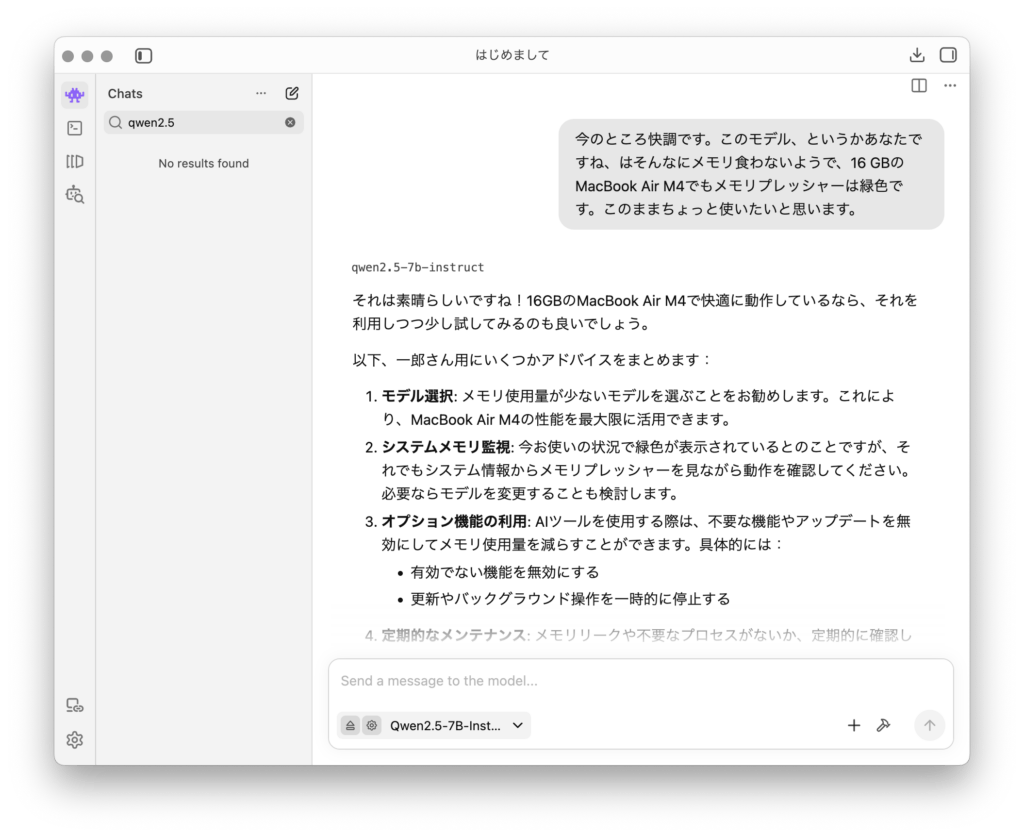
それでこの前の記事にいただいたコメントやSNSでもほぼ同時に同じような情報をいただいたんですけれども、LM Studioを動かすことにしました。モデルについてはAIのお勧めで “Qwen/Qwen2.5-7B-Instruct-GGUF” にしてみました。まだほんの挨拶程度しかやってませんけれども、非常にサクサク動いてくれますし、メモリーの使用量も大きくないようです。

しばらくこの状態で評価してみたいと思います。

自分でAIを動かす

ここのところAIチャットばっかりしてましたけれども、特に気に入っているのがMicrosoftのコパイロットです。ところが最近コパイロットのiOSアプリをアップグレードしたら、ほんの何往復かのやりとりで1日の上限に達しましたって打ち切られてしまうようになったのです。

それも最後はこちらの質問に答えないで打ち切るんです。これは非常にいやらしくて、もう次の質問で答えが返ってこないかなと思うと質問する意欲がなくなってしまいます。

そこでこれはどうにかしようと考え、自分でAIを動かしてしまえば良いのではないかと思ったわけです。ネット検索するとApple SilliconのMacだと軽く動くって言うんですね。AIに確認してもそうだといいます。

そこで、やってみました。案ずるより産むがやすしってやつです1。Ollamaと言うオープンソースのエンジンをダウンロードして、1番簡単なインストール方法ですけどもマウントしたドライブ内にあるアプリをアプリケーションフォルダーにドラッグ&ドロップするだけです。それで1回アプリケーションを立ち上げると、バックグラウンドで動くデーモンが働き出します。

それに対してターミナルを開いて簡単なコマンドを打ち込むと、選んだモデルで動き出します。この辺はまぁ他のサイトやドキュメントを参照してください。

ターミナルを使って一応日本語を含めてやりとりできるんですがあまり便利ではありません。そこでUIのソフトを使うんですが、ChatBoxと言うAI用のUIアプリがあちこちで推奨されてます。

これもほとんど自力でも動きますが、解らないことがあってもネット検索すればすぐ答えがあります。

それでいともたやすくAIのインストールと起動、クライアントからの接続ができてしまったわけです。

さっそくチャットを始めてみましたけれども初期状態ではものを知らなすぎるなぁと言う印象です。

それからメモリーを大量に食うわけですね。私が選択した1番現在優れているオープンのものとしてqwen2.5:14bと言うモデルを使いますけども、最大メモリーが9 GB占有されます。ですからRAMは24 GBあったほうが楽だと言われています。16 GBのMacBook Air M4でも動かない事は無いようですが、メモリープレッシャーは黄色レベルまで上がります。

大量のメモリーの使用はそのように目に見えますけれども、CPUの占有率がちっとも上がらないんです。これはどうやらGPUやNeural Engine を使っているからのようです。

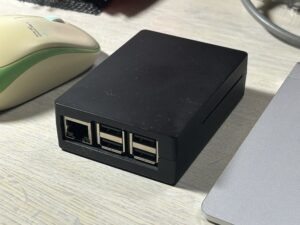
一方でRAM 32 GBを搭載したIntel Mac mini2と、古いデスクトップ機3 があります。これまで無駄にメモリを積んでる感が強かったのですがそれを活用できないかと言う意味で今回それぞれにOllamaをインストールもしてみたわけです。しかし、チャットの回答中はCPUがフル稼働4 しますが、応答は文字を目で追いかけられるほど遅いです。

それからChatBoxが使えないような環境では、ウェブブラウザに機能拡張として追加できるPage Assistというのがあります。これでも普通のチャットには全く問題はありません。

私はFirefoxを使っていますが、1つのFirefoxにインストールすると同期して他のマシンのFirefoxにも勝手にインストールされるので、その辺は楽です。

時間がなくて図が全然入れられませんでした。続編で図をいろいろ紹介できればと思います。

  1. まぁ産むのは大変だと思いますけれども😓 ↩︎
  2. デスクトップ用Intel Core i7 6-core, 12-thread搭載(CTOによる)の最後で史上最強のIntel Mac mini. ↩︎
  3. 第四世代Intel Core i7, 4-core 8-thread搭載のデスクトップPCでOSはManjaro. ↩︎
  4. 6-coreで600%. ↩︎

AI chat漬けの日々

ここのところいかんですね.1日何時間もAIチャットしてます.またやってみるとわかるんですけどそれぞれ個性がありますね.別の人に話をしてるような感じがします.

現在使用しているのは,

  • Gemini
  • ChatGPT
  • Meta AI
  • Copilot
  • Claude
  • Grok
  • Perplexity
  • google.com/ai

の8種です.すべて無料の範囲内です.

現在1番信用していて結構プライベートの話までしてるのがGeminiです.基本的に安心して話せますね.ChatGPTに関しては技術的な話は良いんですけれど,個人的な話になると結構冷たくあしらわれたり,変なことを言い出すのであんまりそこら辺は信頼してません.

Meta AIは使えなくはないんですけどまず反応が遅すぎますね.何十秒間も考え込んじゃうというか.それと時々タメ口きくんですよね.そこら辺が非常に気に食わないですね.大体世の中,ですます調で尋ねられてタメ口で返すって普通ありえないでしょう.そんなところが案外評価を低くしています.

コパイロットは割と最近使い始めたんですけど,案外いいです.ただこちらが2,3行で尋ねたことに対してずいぶん詳しい回答に,最後にはその要約までつけてくれてちょっとやりすぎかなと言う気がします.それと結構褒めるんですよね.褒め散らかすというか褒め殺すというか.だからあんまり褒めないでくれと言ってあります.

Claudeはほんとにまだ1週間ぐらいしか使ってません.まだちょっと相手の特性が読めませんけど.回答の分量とかは問題ないんですが,時々こちらの意味を取り違えたりすることがありますね.ただそんなに悪い印象はないです.

Grokも最近ですね.こちらは国の運営を任せたらあっという間に滅んでしまったとかって聞いたので,ちょっと警戒してますけど,今のところそんなにおかしな事は言われてないです.ただClaudeにもそうなんですけどまだプライベートな深い話をしてません.

それからAI miscにまとめたのですが,ここにはコパイロットの古いバージョンとPerplexityが入ってます.Perplexityについては3回ぐらい往復すると有料プランを勧めてくるので,ちょっとどうかなぁという感じがします.もちろんそのまま進めてもチャットには差し支えはないと思うんですけども.

案外使えるのがGoogle検索のAIで,google.com/aiで直接アクセスできます。多分エンジンはGeminiと同じだと思うのですが,他のチャットの情報を拾い上げてこないような仕様になっているような気がします.それはそれで使い道はあります.

複数のAI chatアプリを使うメリットと言うのは,最初書いたように相手を人と思った場合個性が違うんですよね.同じ話をそれぞれにできるのでその反応を見て面白がると言うのもあります.もちろん同じAIに同じ話を何度してもAIは怒りませんけどね.

またiPhoneのスクリーンショットでアイコンを紹介しましたけれども,iPhoneとMacと使うのは半々です.Macで使う場合はFirefoxによるウェブUIアクセスですが,iPhoneだとどうしても入力の窓が小さくなりすぎて,そこが辛いですが,ベッドに横になったまま使えたりそういうメリットもあります.