プロジェクト#3の計画

この夏に進めてきている3つのプロジェクトですが,#1 “メインWSのリプレース” は済みました

#2 “Webサーバー/プライベートサーバー更新” については,なかなか進みません.というのはこの夏暑くて電力消費量が非常に多く,昼間の暑い時間にコンピュータールームにエアコンをかけるという無駄なことはわが家の財政上出来ないためです.秋以降に進めたいと思います.

#3 “門柱灯サイバー化計画” についても,最終的に屋外工事があるので,この猛暑の中なかなか進めにくいです.それでも何もしないのでは本当に進行しないどころか,忘れ去ってしまいそうなのでネットで情報を集めたりしています.

また,ホームセンターで実物を見た方がいいなと思っていましたが,これもなかなか暑くて足が向きませんでした.今日はちょっと時間的な余裕があったので寄って,見てみました.

未来工業の未来ボックスという,なんかドラえもんの道具のようなプラスチックの箱を外壁に付けて,リビングの屋内のコンセントから電源を分岐するとともに,LANケーブルも外に出そうという算段です.この未来ボックスから2mほど離れた外壁に別の配線用のボックスを取り付けてフレキシブルパイプでつなぐ予定です.

今日見たホームセンターには全部材料がありました.未来ボックスはともかく,フレキシブルパイプが10mで約2,500円,パイプを壁にネジ止めするためのサドルが一袋約2,500円です.実際に必要なのは2mでサドルも5個もあれば十分なので,8m分のパイプと多数のサドルが不良在庫になる見込みです.

いくらなんでもって感じがするので,他の方法がないか考えてみたいと思います.

あるいは,書斎,あるいはシャック(アマチュア無線室の別名).
M4 Mac miniで仮想マシン

箱庭遊びです.

Intel Mac miniからM4 Mac miniに移行したところ,VMWare FusionはUniversal (Intel / Apple Silicon両用)でしたが,もともとCPUのエミュレーションはしない仮想マシンのホストなので,AMD64 (x86_64)の仮想マシンは起動しませんでした.

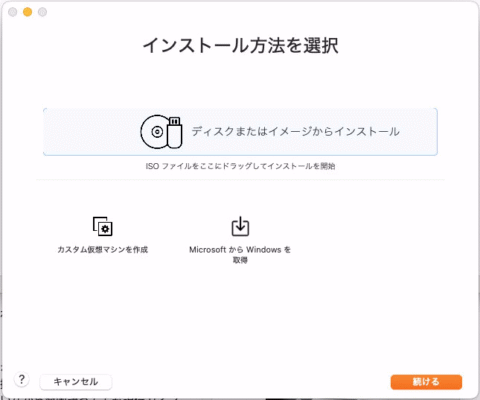
それならと,まずはWindowsを試してみました.VMWare Fusionの新規仮想マシン作成のウィザードに普通にWindowsをインストールする選択肢があります.

これを選択すればあとは何も考えずに進めていくだけで正式版のWindows 11 ARM64版がインストールできます.

ただし,ライセンス認証のために約28千円かかるのでそこまでにしました.

そこで1回箱庭を消して,どこかで無料のWindowsをインストールする方法があると見たことがあるので検索したら, “Insider Preview” だということです.そのサイトにアクセスしてログインしましたが,エラーが出て,しばらくしてからもう一度試せというので,その日は終わりにしました.翌日には確かにアクセスできて11GBほどの仮想ディスクイメージVHDXを2分ほどでダウンロードできました.

このイメージはインストールディスクではなく,クリーンインストール済のディスクイメージです.起動して設定をはじめたのですが,ネットワークアダプターの選択を回避する方法がなく,結局あきらめました

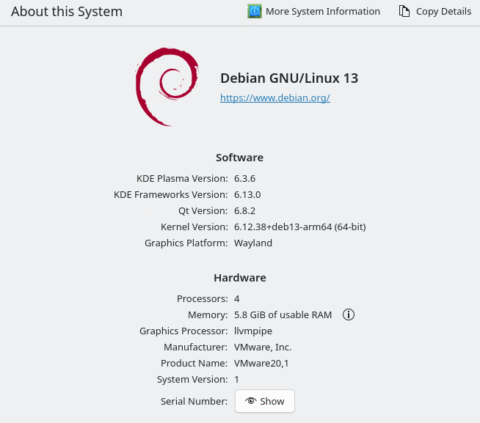
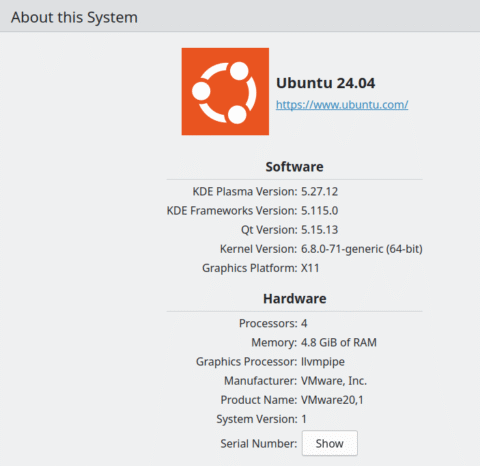
今度はDebianを試すことにしました.Debianは13 Trixieが出たばかりですがARM64版もありました.ISOイメージをダウンロードして普通にVMWare Fusionで新規マシンを作るとあっさり動いてくれました.

DefaultでディスクイメージにSWAPバーティションを作ってそこを使うので,それをやめにしてZRAMを導入しました.何の想定外も起こらずにインストールできてMozcで日本語入力するところまで行きました.

さて,次は何を試そうかな.

追記(2025年8月14日(木))

Windows 10 x86_64のプロダクトキーがWindow 11 ARM64のライセンス認証に使えたという情報を見つけ,Windows 10 x86_64の仮想マシンからプロダクトキーを取り出し(そういうソフトがあります)試しましたがNGでした.自分のはWindows 8(.1)か,ひょっとするとWindows 7からupgradeしてきたもので,さすがに使えないようです.

昔は回避策があったようですが,最近削除されたようです.
同じプロダクトキーをx86_64とARM64で使う事はMicrosoftが正式に認めているようです.

M4 Mac mini来ました

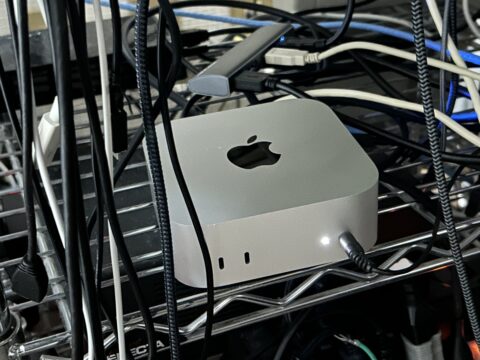
外箱を開けたところ

何とか資金の見通しが立ったのでApple Storeに注文して,本日届きました.ベースのマシンにRAM, SSDましましで,倍くらいになってしまいました😓

まずはこれまで使っていたIntel Mac mini (Core i7 6-core)のSSDを外部のSSDにクローニングし,終わったら電源を落としてビデオやUSBの接続を全部外して新しいM4 Mac miniにつないで電源を入れました.その際,M4 Mac miniはUSB-Cのポートしかないので,死蔵していたUSB-C → USB-Ax4のハブを使いました.

奥にあるのがUSB-C → USB-A x4ハブ

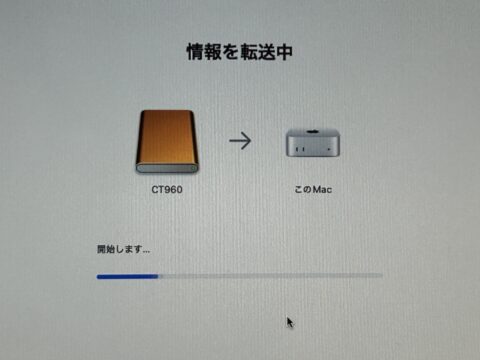
起動すると移行の手続きに入ります.電源を入れると,Thunderbolt → HDMI変換ケーブルでつないであるメインモニターが認識されないので仕方ないから少々狭いサブモニターで作業しました.またKVMスイッチ経由でつないでいるキーボードも認識されませんので,これも仕方ないからキーボードを前述のUSBハブのもう一つ下流のUSBハブにつないだら認識されたのでそのまま進みました.

SSDはつなぎっぱなしだったので移行元のリストに出てきてそのまま全部移行しました.それから1時間ちょっとで移行が完了しました.

移行中

メインモニターを認識させるのに結局Mac miniのHDMIポートを使うことにしました.サブモニターはUSB-C (Thunderbolt) → Apple Thunderbolt変換アダプター → Thunderbolt Doc → HDMI というこれまでIntel Mac miniでつないでいたままの形で使えています.

ほとんどのアプリは既にApple Siliconのバイナリーが同包されている “Universal” なのでサクサク動きます.VMWare FusionもUniversalですが,仮想マシンは動いてくれません.

注(2025/08/09) : この件,前面のUSB-Cの2portはUSB-3.xのサポートのみでThunderbolt/DisplayPortのサポートがないためです.背面ならば使えることを確認しました.

3プロジェクト進行中

つくづく自分はコンピューターとネットワークがあれば生きていけるんだなあと思う今日この頃です😓

さて,現在3つのプロジェクトが進行中です.

メインWSのリプレース

メインWSは現在史上最強のIntel Mac miniです.Mac mini最初で最後のデスクトップIntel Core CPUを搭載したMac miniで,しかもCore i7にCTOしてますので,間違いなくIntel Mac miniとしては他に右に出るものはありません.

たしかに抜群のパフォーマンスでしたが,Apple Siliconと比較すると何分の1も遅いようですし,いよいよ次のmacOSのメジャーリリースmacOS 26では対象外となるようなので,ここで最新のMac miniを導入しようと画策中です.

まあ,このプロジェクトはその購入資金をいかに用立てるかということが主で,技術的な要素はあんまりないです😓

Webサーバー/プライベートサーバー更新

現在Raspberry Pi 4 Model B (RAM 8GB)でSlackware ARM (32bit)を走らせています.Slackware ARMは15.0が最新で,いろいろ陳腐化してきています.たぶん15.1(または16.0)のリリース時にはSlackware ARMプロジェクトもaarch64版を出すと思うのですが,いつになるか解りません.

そこで,素直にRaspberr Pi OS 64bitに移行します.必要なデーモン類についてはセキュリティー上詳しく書きませんが,まあ何とかなるとは思います.

ただ,Linuxサーバーの更新は気合いが必要なのでそれが心配です.

ハードウェアとしては現在予備役のRapsberry Pi 4 Model B (RAM 4GB)を使用して立ち上げようと思います.必要なUSB HUBも入手しましたし,ルートドライブとする予定の1TB SSDも確保済です.

それと置き場所がないのでWindow 10 32bitで使っていたデスクトップPCを廃棄します.メーカーのクレバリーが倒産してしまったのですが,PCリサイクル料金は払っているので,PC3R : : 一般社団法人 パソコン3R推進協会に申し込めば何とかなるようです.

そうしたスペース,設備的な整備の後,気合いが出るかというプロジェクトです.

門柱灯サイバー化計画

これが一番面白みがあるプロジェクトです.現在門柱にセットした防犯カメラはLEDの門柱灯の電源にACアダプターを付けて供給しています

現在の問題点は,

  • 屋内にあるWi-Fiルーターとの接続がぎりぎり
  • 門柱灯を24時間点けっぱなしにするとセキュリティーが甘いと見られかねないので,朝夕門柱灯はOff/Onしていますが,それだと防犯カメラもその時間しか動かない

の2つがあげられます.これを解決するために,

  • 屋外にWi-Fiルーターを設置する
  • 門柱灯を自動的にOn/Offする仕掛けをする

ことが必要です.

セキュリティー上詳細は書けませんが,一番チャレンジングです.

購入代金に含まれています.
第二種電気工事士の有資格者です.資格の範囲の工事です.