ScanSnap HomeがやっとUniversalに

SNSにScanSnapの広告が時々流れてきますが,製品の宣伝するのも良いけど,ScanSnapを操作しスキャンしたデータのマネージメントするアプリ,ScanSnap HomeがいつまでもIntel binaryのままのはけしからんと思っていました.

時々AIにも聞くのですがたまたま2月末に聞いたら3月のupdateでとうとうというか漸くというか今更というか,Apple Silicon binary同包のUniversalになるとのことでした.

そのupdateが一昨日来て,体感では確かに速くなったように感じられて喜んでいましたが,実際に測ってみると期待ほど速くないのです.

ScanSnap Homeで一番重い処理はスキャンしたドキュメントのOCRでしょう.そこでこれまでスキャンしてフォルダー内にある2つのドキュメントについて再OCRしてみました.

再OCRは,ScanSnap Homeに表示されるドキュメントを右クリックして,「検索可能なコンテンツに変換…」を選び出てきたダイアログの「はい」を押せば始まります.

認識作業中は右の詳細情報の欄に「認識中…」と表示され,完了すると詳細が表示されます.その間をストップウォッチで測りました.
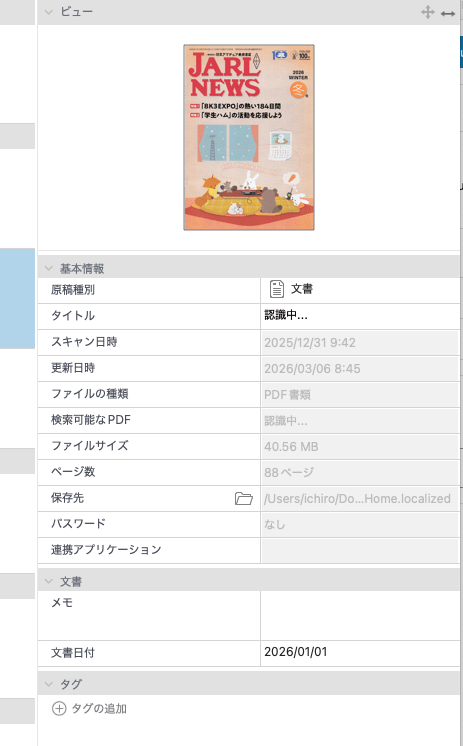
いつ終わるかわからない画面を凝視し続けるのもけっこう辛いので,ストップウォッチを使っても実際は1〜数秒内外の遅れはあったと思います.

測定に使用したのは,ガス会社の安全パンフ(全8ページ)とJARL News (全88ページ)です.ScanSnap Homeの動作環境は,

  1. M4 Mac mini Native (Apple Silicon binary)
  2. 同 Rosetta 2 (Intel binary)
  3. Mac mini Late 2012 (Macmini6,2) Core i7 4 core 2.7 GHz (Ivy Bridge) (Intel binary native)

本当は,Mac mini 2018 Core i7 6 core 3.2 GHzで試したかったのですが制約1があってできませんでした.Mac mini Late 2012はCPUがモバイル用で非力な上,SSDのインターフェースがSATAです(Mac mini 2018はNVMe).

結果は次の表の通りです.

M4 Mac mini Apple Silicon native binaryM4 Mac mini Intel binary w/ Rosetta2Intel Mac mini 2012 Intel native binary
8ページのパンフレット4.5s6s11s
88ページの雑誌45s77s123s

比較対象が,Core i7とはいえ24年落ちではフェアではないのはわかります.

この結果からいえそうなのは,Apple Silicon binaryがまだまだ最適化不足ではないの,ということと,Rosetta 2があまりに優秀だというところでしょうか.

何とか制約を解決して,史上最強Intel Mac miniである,Mac mini 2018 (Cocre i7 6core)でテストして表をupdateしたいと思います.

  1. というか,個人的事情😓 ↩︎

プチフリーズの件: 解決策というより workaround

結局,macOSのCore SpotlightとPagesとiCloudの3者で無限ループして,Metadataを数十GB作って挙げ句にはプチフリーズを起こす,ということで間違いないようです.

律儀にiCloudのPagesフォルダーに日記的な文書を保存しつつ更新していましたが,それをやめて,Google Driveに置きました.それから3週間ちかく経ちますが,Metadataのフォルダーのサイズは200MB台で常識的・良識的範囲内です.

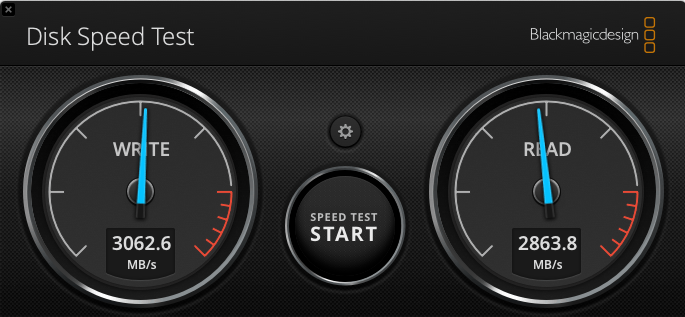
プチフリーズが起こることもなく,ディスクのアクセス速度も正常です.

Black Magic Disk Speed TestによるSSDアクセス速度

ということで,本件は解決(というよりworkaroundでごまかす😓).

NixOS 〜理想は高いが現実はきびしい〜

NixOSを試し初めて数日経ちます.インストールしてみた環境は,

  1. M4 Mac mini: macOS + UTM1
  2. Core i7実機
  3. Core i7: Manjaro (Linux) + KVM/QEMU

この中で一番サクサク動くのは,1のM4 Mac mini + UTMです.Aarch64だとあれはだめ,これはだめ,という制約は今のところないです.

NixOSを選んだ理由の一つには,昔Slackwareで標準デスクトップに選ばれたことのあるEnlightenmentが選べるということもあります.よく覚えていないのですが,何かキラキラした印象が残っていて,また使ってみたいと思いました.

最初はGNOMEを利用したBudgieというデスクトップにしました.これまで使用したことがない感じなので選びました.アプリケーションの起動は,MacではCommandキーを押してドックとアプリケーションの一覧を表示して行います.あまりそういうスタイルにはなじみがないのですが,だからいいのかなと思いました.

しばらくしてわかってきた頃に,Enlightnmentに切り替えを敢行しました.普通のLinux distroであればCUIやGUIのパッケージマネージャーで行うわけですが,/etc/nixos/configure.nixという設定ファイルをエディターで書き換えます.そこがNixOSの一番の特徴です.そして,

nixos-rebuild switch

というコマンドをroot権限で実行すると,必要なパッケージの追加やデフォルト設定が行われて,rebootすると新しいデスクトップ環境で動きます.

最初のBudgieからKDE Plasmaは問題なく行きました.しかし,期待のEnlightnmentはエラーが出てしまい,切り替えることができませんでした.ネットで調べるとPythonのモジュールの何かの依存性に問題があってしばらくこの状態が続いているようです.

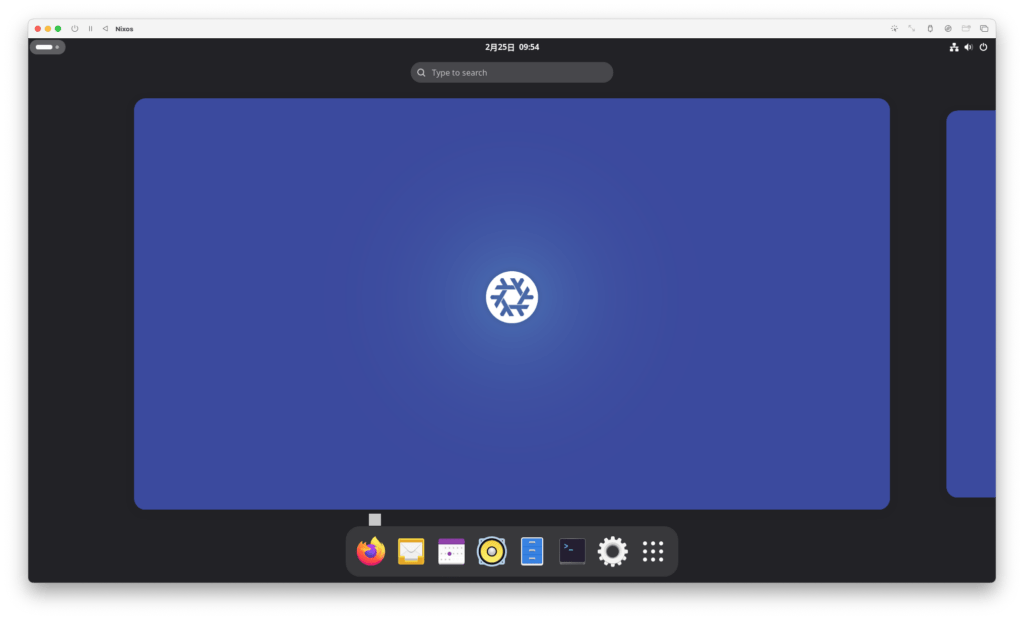
ManjaroでKDE Plasma, DebianでもKDE PlasmaなのでNixOSでもKDE Plasmaにしたままでは何の面白みもないので,そこでKDE PlasmaからBudgieに戻しましたが,マウスポインターが半透明のグレーの正方形(スクリーンショット画像のFirefoxのアイコンの上のグレーの正方形)になって,どういう状況でも変わらず,非常に使いにくくなってしまいました.

ドックのFIrefoxのアイコンの上にあるグレーの正方形がマウスポインターの化けた姿

また,ブートローダーのinstall, updateに何か制約があるのか,3のCore i7のKDE/QEMU環境ではうまく起動しくれません.

一つの設定ファイルの書き換えでシステムを大きく組み替える,という高い理想のシステムを大胆な仕組みで実現しようとしていて,そこは大いに評価したいですが,実用的にはなかなか厳しいかなと思います.

Core i7 の実マシンはある程度「評価」してまたDebianに戻します.

  1. MacBook Air M4 + UTMでもインストールしましたが,本質的にはM4 Mac miniと変わらないので割愛. ↩︎

UTMでManjaro ARM

何とか動かしたいと思い,普通のアプローチではうまくいかないのでネット検索したら手順を詳細に紹介されている記事を見つけました.

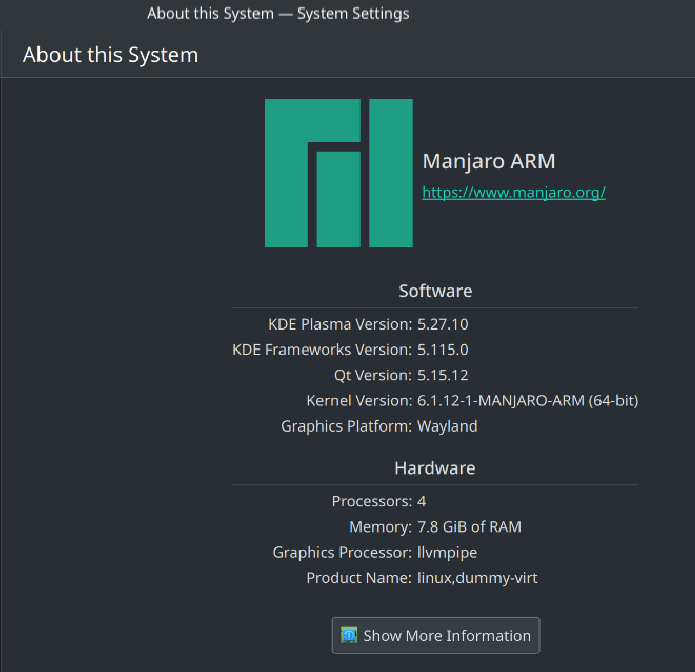
この記事の表題にあるように,普通にManjaro ARMのGeneric-EFIイメージを使ってUTMで起動させると,初回の設定モードは動くのですが,設定を終えてリブートすると起動してくれないのです1

最新のUTM2と最新のManjaro ARM Genericのイメージファイルで上記記事のとおりに手順を踏むと3,初回の設定ができて,リブートもできます.またLinux (Kernel)とLinux-api-headersをupdateから除外してupdateもかけられますが,筆者の場合そこでエラーが出てしまいました.

仮にこれでうまく動くようになってもKernelのupdateが通常のお手軽な手順ではできないのが残念です.

ということで,こちらでは投了です.

Apple SiliconのMac上でUTMを使ってKDE Plasma Desktopを動かしたいのであればDebian ARM64が一番いいと思います.

いちおう記念撮影.

たぶん,もう少しいじって消します.箱庭遊びなんで😓

  1. 筆者のケースではフリーズではなく,EFIのshellが起動する. ↩︎
  2. 4.7.5 ↩︎
  3. UTMの設定が一部前後します. ↩︎

プチフリーズはたぶん解決してない (2)

プチフリーズというか,Core Spotlight daemonとPagesが連携してMetadataフォルダーを肥大化させる件について,今回Geminiに聞いてみました.

そうしたら,もう1人役者がいるそうで,それはiCloudです.iCloudがPagesのファイルの編集履歴を保存することとCore Spotlight daemonの連携にバグがあって無限にインデックスを作るようです.

iCloudにApple製アプリのファイルを保存するのは具合が良いのですが,この際他の場所に置いてみることにしました.

問題になっているM4 Mac miniのローカルSSDにおいても良いのですが,Google Driveに置いた方が他のMacから編集するのに楽なのでそうしました.

まだ数時間しか経っていないので,Metadataフォルダー内のCore Spotlightのフォルサイズは130MBと常識的な範囲内です.

前回のぬか喜びを反省して,1週間くらいはこのままで運用しようと思います.