昨日からかなり頻繁に,fast.com につないで速度を測っています.ときどき1Gbpsを越えます.今朝出た1.3Gbpsがわが家史上最高速記録です.
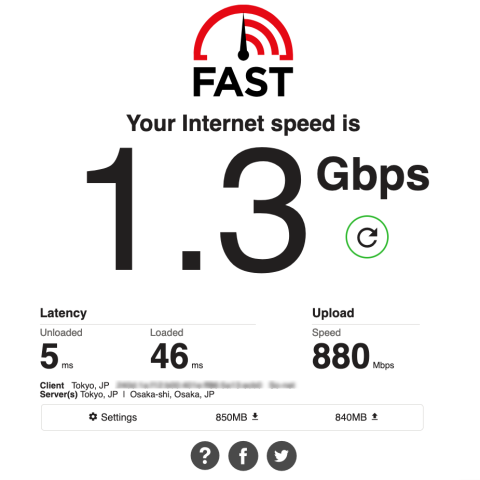
しかし,Nuroお仕着せのルーター内蔵ONUから上流はNuroの宣伝文句を信じれば2Gbpsですが,そのルーターから測定に使用したMac miniは直接つないでいるとはいえ,1000Base-Tなので,1Gbpsを越えるというのは不思議です.
横断歩道手前の一時停止は善意でなく義務

昨日からかなり頻繁に,fast.com につないで速度を測っています.ときどき1Gbpsを越えます.今朝出た1.3Gbpsがわが家史上最高速記録です.
しかし,Nuroお仕着せのルーター内蔵ONUから上流はNuroの宣伝文句を信じれば2Gbpsですが,そのルーターから測定に使用したMac miniは直接つないでいるとはいえ,1000Base-Tなので,1Gbpsを越えるというのは不思議です.
本日12022年7月5日(火),屋外工事が完了して,新しい光回線・プロバイダーとなりました.
速いです.

ぷらら前の回線・プロバイダーは良くてもこの半分くらいでした.そして,夜の混雑時間帯には,10Mbpsを下回りました.
Nuro今度の回線・プロバイダーではあまり速度低下がないことを願います.
なお,なるべく早くIPv6接続を復活させたいのですが,すっかり忘れてしまいました.どこから手を付けて良いかさえ思い出せません.この暑さで,頭がちっとも回りません😓
もうしばらくお待ちください.
政府や警察関係が防犯カメラと呼ばせたい監視カメラをわが家でも動かしています1台数に関してはセキュリティーの関係から記しません..そのカメラのファームウェアは明らかな不具合があり,また,ユーザーフォーラムで機能追加の要望があるのに,なかなかバージョンが上がらなかったのですが,ここ数か月の間にバタバタと2回上がりました2残念ながら,不具合の1つは改善しましたが,完全にはよくなっていません..
最近まで気が付かなかったのですが,Real Time Streaming Protocol (プロトコル名 “rtsp” )がそのどちらかのパージョンアップのときからサポートされていたようです.
早速,VLC playerで見てみました.macOS版では全く問題なく再生できます.Manjaro ARM64版もOKです.ところが,Raspberry Pi OS版はエラーになってしまいます.
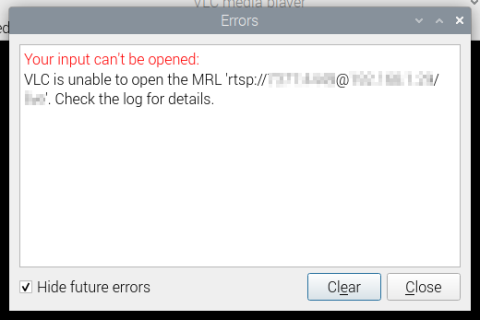
URLは,
rtsp://ユーザーID(英数):パスワード(英数)@数字表記のIPv4アドレス/サービス名(英数)
という型式です.具体的にはこんなです.
rtsp://1234:5678@192.168.0.240/lv00
バージョンは,Manjaro ARM64用と,Raspberry Pi OS用はいずれも 3.0.17.4 で,macOS(x86 64bit)版は, 3.0.17.3 で,機能に関わる差はありません.
[2022年6月23日(木)]
表題の通りですが,Raspberry Pi OS (64bit)版と同じエラーを出して,Debian版も動きません.Debianでもだめなので,Raspberry Pi OSでも当然だめということなのでしょう.
[2022年6月24日(金)]
千葉テレビで放送中の水曜どうでしょうクラシックは,今「東京ウォーカー」です.Wikipediaによれば,最初の放送は1998年3月とのことです.大泉洋はまだいかにもローカルタレントの雰囲気で,個人的には今より好感が持てます😓 アナログ画質ですが,まだ歯並びが悪い(といっても一般人としては普通レベル)のが解ります.
そのローカルタレントが垢抜けて,歯並びも良くなって全国区の俳優となり,N▽r〇のCMにも出ています.これから払う使用料が売れまくっている今の大泉洋のギャラになるのはあんまり面白くないですが,そのプロバイダーの屋外工事が7月上旬にようやく決まりした1前回は1度の工事で開通したと記憶していますが,現在Nuroでは屋内工事と屋外工事を別々にして,屋外工事完了=開通とのことです..その工事完了で開通します.
今回で,光回線のプロバイダー工事は7回目くらいになりますが,開通まで一番日数を要する様に思います.
開通したらご報告します.
ようやくこの3月で,今のプロバイダーの3年縛りが終わりました.以降はいつ解約しても違約金がない契約です.
今のプロバイダーは本当に災難というか,天災というか,地獄というか,人類最後の日というか,例えようのないほどひどいです.
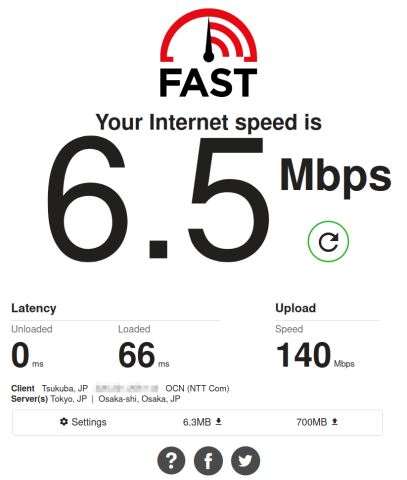
これは,典型的な宵の口のスピードです.いくらベストエフォートとはいえ,1Gbpsの契約で100Mbpsのスピードしか出ていません.
家族からは当初から非難の嵐でしたが,実は,筆者自身はスピードのことはそれほど致命的とは考えていませんでした.
何が天災かっていうと,それは,IPv6のサポートの酷さです.IPv6対応ということになっていますが,使い物になりませんでした.
その地獄から抜け出すべく,新しいプロバイダーに申し込みました.宅内工事は,この金曜日に行われる予定です.
で,今までの感じで行けば,その日のうちに開通なはずなんですが,もらった資料によれば,宅内工事から開通まで,1〜5か月とあります.
なんてことでしょう.ただ,まだプロバイダーから,具体的な話は何もないのでどう展開するか不明です.