
海外サイトで見つけたティーテーブルが素敵だから個人輸入しました.という話ではありません.WordPressの移植のための確認・作業をその後も進めている話です.
既にメインサイトのほうでは,投稿したページの本文,写真の移転に成功しています.ページ数が高々百数十なので,手で直すような作業もそれほど非現実的ではありません.
この作業で最大の問題は,WordPressの「インストール時のホスト名に執着する」特性です.既にホスト名は新サーバーに譲り,ローカルな名前を付けていると管理画面にログインすることさえできません.
そこで講じた策は,LANケーブルを外して孤立させて,ホスト名を昔の名前にすることです.具体的には/etc/HOSTNAME1と/etc/hostsを編集します./etc/hostsについては,127.0.0.1と::1の定義を古い名前に戻すだけです.このへんSlackwareはNetworkManager等が上書きしたりしないので楽です.
そして,GUIを立ち上げてWebブラウザーFalkonを立ち上げて作業します.これでメインサイトとBLOGの投稿記事やコメントをexportすることができました.
しかし写真はついてきません.写真についてはWordPressのディレクトリー内のwp-contents/uploads/にありますので,tarして持ち出してから新サイトで展開しました.この方法だとWordPressのライブラリーには表示されない2 のですが,古い記事内にはちゃんと表示されます.
これでだいたい終わったかと思いましたが,TablePressで作った表があります.ところが,管理画面のTablePressでExportタブを押しても,存在するはずの表が表示されません.どうもFalkonではダメなようです.念のためKonquerorで試しましたが,エンジンが同じなので全く同じ症状でした.
そこで作業をやめて考えながら風呂に入ったら思いつきました.旧サーバーであるRaspberry Pi 4 Model B(RPi4)とまともなWebブラウザーが使えるパソコンを直結すれば良いではないかと.
今朝実行しました.昔と違ってパソコン同士の直結にはクロスケーブルもHUBも不要で手持ちのUTPのケーブルで直結すれば良いのです.この作業はMacBook Air M4に前の名ばかりCore i7搭載MacBookで使用していたCableCreation製のドックをつないで行いました.
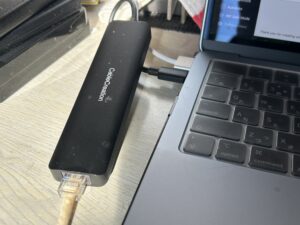
RPi4側の設定は孤立させるときと同じです.
MacBook側の設定はWi-Fiを切り,有線LANポートにはIPアドレスを手動で与える設定にして,RPi4と同じサブネット内の適当なIPアドレスを与えます3.また,/etc/hostsに,
192.168.0.10 古いサーバーのホスト名 古いサーバーのFQDNのように書き込む必要があります4.無事つながり,MacBookのFirefoxで旧サーバーの管理画面まで入れました.
そしてTablePressのExportを開くと正常に表示されますので全ての表を選んでExportしました.
Exportしたファイルを新しいサイトのWordPressのTablePressでインポートすることにより,文字コードの問題もなく全て読み込むことができました5.
現状ですが,メインサイトの移転作業は終了しました.BLOGのほうは記事数が多い(たぶん数千ページ)ので,同様の作業を重要な作業の前にはバックアップをし,慎重に行っていく予定です.
- Slackwareではこれが自分のホスト名の定義ファイルです. ↩︎
- したがって管理できない. ↩︎
- RPi4が192.168.0.10なら,192.168.0.11など. ↩︎
- この行は作業が終わったらコメントアウトします. ↩︎
- 例えばこのページ. ↩︎
コメントについて
当記事へのコメント欄は,記事公開後一定期間で閉鎖されます.その際は適当な新しい記事に当記事の表題を引用して,コメントしてください.