古いMacに最新OSのインストール

SNSでたまたまたAppleのサポートが切れた古いMacに最新のmacOS 15 Sequoiaをインストールした,という投稿を見ました.

そうかそんな事ができるのか.そういえばかつてx86 PCにmacOSをインストールするハックがあって自分も売られているMacよりも安い値段で高速に動く似非Macを使っていた時期がありました.だから,インストーラーにパッチを当てれば古いMacに最新のOSをインストールすることも可能だろうと思いました.

早速ネット検索すると,OpenCoreというハックを使用するようです.

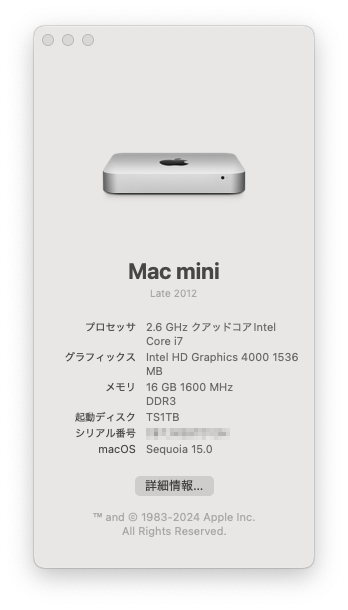
いつものように,ドキュメントを読み込んだり,理解したりするのは飛ばしてやってみました.手持ちのMacBook (Macbook 10,1)は,最新のmacOS 15 Sequoiaがサポートしていない最新のMacですので,すんなり行くかと思いましたが,なかなか敵もさるもので3回も失敗してしまいました.

昨日丸一日やってましたが,仕方ないのでここは一旦体制を立て直そうと,Macbookにはバックアップからの復旧をかけて寝ることにしました.

寝る前に,古いMac miniでやってみようと思いつきました.今実際に使用しているMacbookでやるのはリスクもあるし色々厄介です.

その点その古いMac miniは使えないSSDを内蔵させて,何かの機会に廃棄しようと考えていたものです.早速使えるSSDと換装し,対応する最新のOSである,macOS 10.15 Catalinaのインストーラーをダウンロードして,インストールをかけてから寝ました.寝ている間にMacbookの復旧と,Mac miniへのCatalinaのインストールが進行しています.

今朝起きたら,Macbookはほぼもとどおり,でこれはそのままにしておきます.

Mac miniは外部ドライブからブートできるという最新のMacにはない優れた特徴を持っていますので,これを活かせば試行錯誤が楽です.そこでまず,インストールが完了したところで,Carbon Copy Clonerのversion 6をダウンロードして,USB-3.0で外付けしたSSDにブータブルなコピーを作り,それからOpenCoreを試しています.

いまそれでSequoiaのインストール中です.果たしてうまくいくかどうか.

あっさり成功

一回目の試行でうまくいきました.一番新しい古いMacよりももう少し古いほうがやりやすいようです1あとから思えばクリーンインストールであったことが成功の大きなファクターだと思います.

iPhoneがMacから見えない

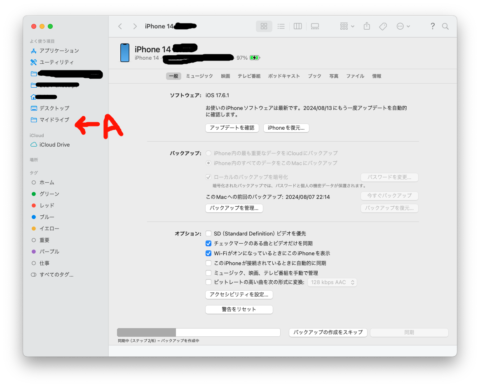
iPhone 14のiOSを17.6 1現在は17.6.1.にあげてから,Mac mini2macOS 14.6〜14.6.1. 3Mac miniは2018, 3.2 GHz 6コアIntel Core i7.にLightning-USB-Aケーブルでつないでも,あるいはWi-Fi経由で見ても,iPhoneがMac miniのFinderから見えない(同期・バックアップができない)状態が続いていて困っています.

macOSのiPhone同期設定のウインドウ.本来 “A” のあたりにiPhoneが表示され,そこをクリックするだけで当ウインドウが表示されるはず.

Mac miniの「写真」アプリからはiPhoneは見えて写真を取り込めます(USB接続時).また,「ミュージック」アプリのサイドバーにもiPhoneが見えます.

接続法もこれまで常用してきた,Lightning-USB-AのケーブルをUSB3.0 HUBに接続する方法以外に,Lightning-USB-Cケーブルで直接Mac miniにつなぐ方法も試しましたが結果は同じです.

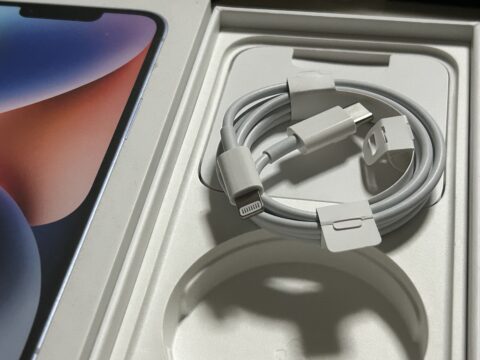
Lightning-USB-Cケーブルは,iPhone 14購入時に着いていたのを忘れて,危うく通販でオーダーするところでした😅 箱を確認したら入っていたので今回始めて使ってみました.

さて話は戻りますが,ようやく今日ワークアラウンドを見つけました.USB-CでもAでもいいのでMacにつなぐと,Macのアプリ「ミュージック」ではサイドバーに当該のiPhoneが見えますので,そこをクリックすると,iPhone内に保存されている曲のリストが出ます.そのリストの右上に「同期設定」というボタンが有り,それを押すとiPhoneの同期ウインドウが表示されます.

念のため,Wi-Fiで接続したらiPhoneを表示するチェックボックスをOFFにしてONにしましたが,相変わらず見えません.

当分は面倒ですが,ミュージック経由で同期ウインドウを開くことにします.

ネット情報は見つからず

もちろんネットでも日本語と英語で検索してみましたが,iOS 17.6以降に同様の症状に見舞われているという情報すら見つかりませんでした.

もうみんなMacで同期やバックアップしてないのかな😢

RPiPlay

iPhoneをいじっていて,時々大きなスクリーンで見たい,と思うことがあります.そのために,Lightning-HDMI変換アダプターも持ってますが,ごわついたHDMIケーブルでモニターをつなぐのでは,iPhoneの持ち方や起き方の自由度が減り,いいもんじゃありません.

AirPlayでMacintoshにつなげばスマートですが,画面がシェアできるのはMacbook系やiMac限定で,手持ちのMac miniではできません.

そういうことをLinuxで,あわよくばRaspberry Pi (以下RPi)でやろうとする人はいるだろうなと,検索するとありました.

インストール方法はあちこちにあるので詳しくは書きませんが,必要なライブラリーや開発環境(dev)をインストールし,RPiPlayのソースをbuildするだけです.

必要なパッケージ

cmake  libavahi-compat-libdnssd-dev  libplist-dev  libssl-dev  libgstreamer1.0-dev  libgstreamer-plugins-base1.0-dev

Buildの手順

cd  ソースをいじるディレクトリー
git clone https://github.com/FD-/RPiPlay.git
cd RPiPlay
mkdir build
cd build
cmake -DCMAKE_INSTALL_PREFIX=/opt ..
make -j4
sudo make install

インストール先を/optにするのは,筆者の宗教的理由からで,指定しなければ/usr/localになります.このrpiplayのbuildではrpiplayというバイナリーだけができますので,あえてmake installを実行せず,手で好きな場所にコピーしても問題なしです.

実行

はまったのは画面表示だから当然X(もしくはWayland)下で動くものだと思い込んでいれこれやってうまくいかなかったところ,そうではなくGUIを止めて動かさなければなりません.

当分GUIを使わないでもいいなら,

sudo systemctl set-default multi-user.target

としといたほうが楽です.このあとrebootするか,もしくは,

sudo systemctl stop lightdm

です1戻すときは,

sudo systemctl set-default graphical.target

でrebootです.

このあと,

/opt/bin/rpiplay -n 適当な名前 -b auto

とします.

ThunderbirdがDovecotに繋がらなくなった件 (解決済み)

自前のサーバーで動くLet’s Encryptの証明書をupdateしてからどうもクライアントであるThunderbirdの挙動がおかしくなりました.

TLSのimap (=imaps)でつないでいます.ログインはできて新着メールは読めるのだけれど読んだメールをサブディレクトリーに移そうとしてもうまく操作ができません.

Appleの iOSやmacOSの “Mail” では正常に動作します.

サーバーのログを見ると,

というのがあり,たぶんこれだと思います.ネット検索した所,どうもDovecotのSSL/TLS設定が良くなかったようです.これまで,/etc/dovecot/conf.d/10-ssl.conf1Distroによっては番号が違う場合があります.のssl_certの設定は,

ssl_cert = </etc/letsencrypt/live/FQDN/cert.pem

としていました.これでこれまでAppleの “Mail” (iOS, macOS)もThunderbirdもつながっていましたが,

ssl_cert = </etc/letsencrypt/live/FQDN/fullchain.pem

としないといけないようです😅

これで,サーバーのDovecotのログにエラーは出ず,Thunderbirdも正常にサブフォルダーをアクセスできるようになったようではあります.

しかし,違うマシンのThunderbirdでアクセスすると見えないサブフォルダーが存在するなど今いち動作の信頼に欠けます.

Thunderbolt 2のDock復活

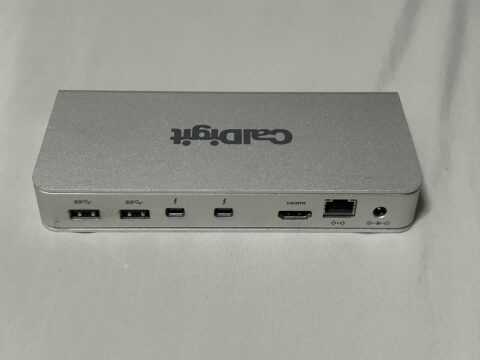
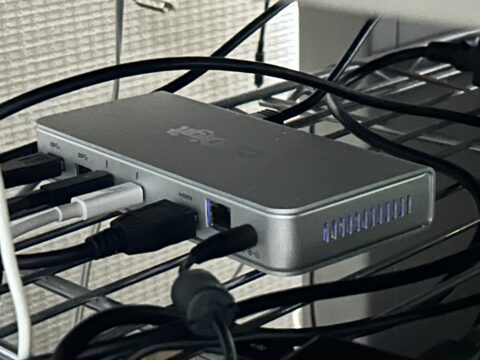
アメリカにあるCalDigit社のThunderbolt 2 (TB2)のDockを昔使っていて,現在のメインWorkstation (WS)であるMac mini late 2018を購入した2019年はじめにMac miniにThunderbolt 2のポートがないので,引退させ押入れに入れました.

死蔵していたCalDigitのDoc

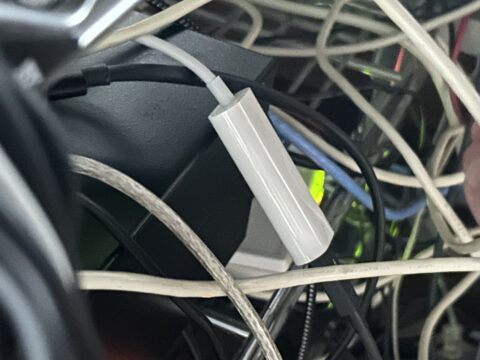
それからしばらくして,TB2のHDD/SSDケースをどうしたものかと考えていたら,アマチュア無線関係のかたから,Apple純正のTB3 -> TB2アダプターを勧められ,少し高いけど,TB2のHDD/SSDケースが2つあったこともあり,購入してバックアップ用に活用しました.

Apple純正TB3 -> TB2変換アダプター

それから5年経ち別のアマチュア無線関係のかたが新しいMac miniやMacbook Airを購入され,ドックを検討しているとSNSに書かれていたので,自分のDockの写真を撮ってこんな古いドックがありますとSNSでリプライしました.

その時ふと,TB3->2アダプターでこの死蔵しているドックを使って見ようと思いました.

これまでなぜか考えつかなかったんですが,試してみたらなかなかいい具合です.

CalDigitの遊休中のDocを再活用

TB2の差込口が2つあるので,この状態でTB2のHDD/SSDケースにケーブル一本でつなげますから不利益はないです1TB2のケーブルが一本余計に要りますが,それも “死蔵” してましたので問題なし.

副次的なメリットとして,このDockのHDMIポートからサブモニターであるEIZO Flexscan L461につなぐ2HDMI↔DVI変換ケーブルを使用.と全く問題なく使えます.実は,Mac mini本体のHDMIポートに直接繋ぐと起動時には画面が乱れて,ログインしてデスクトップが表示された時点でケーブルの抜き差しをすると正常になります.そんなことを毎日,5年間も続けてきたのですが,あっさり解消しました.

Etherポートも試してみました.本体と遜色ない速度が出ます.ただ,DockのEtherポートを使うとネットへのトラフィックがTB3->TB2のデータ帯域を使い,メリットは特にないので常時使用することはやめときました.