miniVNA

前稿で,miniVNAについて触れましたが,当サイトのBLOGをWordPressに移行してから,一度も紹介したことがなかったことが,後で解りましたので,簡単に説明します.

miniVNAでネット検索すれば概要は解ると思いますが,私が持っているのは,miniVNA Pro BTという,Bluetoothにより,PCと接続できるタイプのものです.いつ買ったのか忘却の彼方ですが,小遣い帳^^; によれば,2012年に,4万円弱で個人輸入しています.

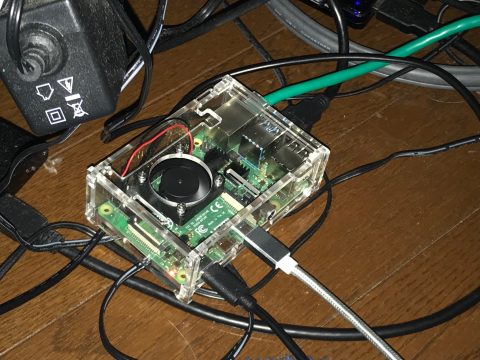
miniVNA

本体にディスプレーや操作ボタンがなく,必ずPCと接続して使います.Bluetoothもしくは,USBケーブルで接続して,Macintoshはもちろん,LinuxやWindowsでも使用できます.また,ちょっと使い勝手は違いますがAndroid用のappもあります.

PCで使いますから,周波数のプリセットや,測定データの保存などは楽々できます.

ただ,日頃使っていれば良いのですが,たまに使うと,Bluetoothでの接続や,ソフトのアップデートに伴う校正のし直しが必要で,測定しようと思い立ってから,実際の測定まではすんなりたどり着けないことが多いです^^;

その点,今回購入したnanoVNAは,スタンドアロンで,フィールドでの使用には断然便利と思います.スイッチを入れて2秒ほどで測定可能になります.本格的なVNAはたいていWindowsで動いているので,電源を入れてから測定ができるようになるまで何分も待たされると思います.

もう一つのminiVNAの欠点は,測定周波数が200MHzまでということです.430MHzのアンテナの調整には使えません.後のモデルは,1.2GHz帯も測定できるようになったのではないかと記憶していますが,430MHzや1.2GHzのアンテナを自作するわけでもないので,買い換えは全く考えませんでした.

その点,nanoVNAは900MHzまで測定可能で,430MHz帯のアンテナの調整にも使えます.とはいえ,市販のアンテナでは特に調整することもないので,ちゃんとつながっている,故障していない,等の確認にとどまりますが^^;

nanoVNA

私の出入りしているSNS界隈で,標記nanoVNAが話題となっています.

先日の6m and Downコンテストに,miniVNAを持っていきましたが,校正キットを持っていくのを忘れて使えずじまいでした.

久しぶりに使うには,事前にソフトウェアを最新版にupdateしたうえで,校正・試用を十分済ませておくべきだったと反省して,後日,最新版のJAVA版のソフトをダウンロードしたのですが,なぜかMacBookで動いてくれなくなりました.Android版は動くので次回は事前にソフトのupdateをした上で,校正・試用してから,コンテストに臨みたいと思いました.

そうこうしているとき,nanoVNAのことを知り,5000〜6000円で買えて,モニターが着いたスタンドアロンであるということで,これを買えば,PCやスマホとの接続とそれに伴う再校正も必要なくなりますので,購入を決めて,Aliexpressから最安値のものを買いました.

前後して買われた方々の情報をまとめると,価格は前述の通り,日本円で送料込みで5000〜6000円程度のようです(筆者の購入価格は4,944円).

また,CH0, CH1のコネクタからフロンドエンド付近にシールドが施されているもの(JE6LVE/JP3AEL HP & Blog)と,省略されているものがあります(残念ながら筆者のは後者).

さらに,USBコネクターが,USB-Cのものと,USB-microのものがあるようです(筆者のは前者).

出荷時にインストールされているfirmwareは,4tracksの標準版(50kHz〜900MHz)の場合と,2tracks (Antenna Analyzer)版の場合があります(筆者のは後者).

2つのファームウェアの大きな違いは,文字通り表示されるトラックが4か2かですが,この他,フォントのサイズが異なり,2tracks版の方が少し大きくて,何とか読めるサイズです(4tracks版の小さいフォントは筆者には無理^^;).

ファームウェアは公開されていて,今日現在最新の2019年8月2日版では,50kHz〜900MHzの4tracks版と2tracks版,50kHz〜800MHzの4tracks版と2tracks版, 50kHz〜300MHzの4tracks版の5種類があります.50kHz〜800MHzのファームウェアは,8月2日 7月5日版から出現1“更新记录.txt”による.したようで,付属のupgradeマニュアルにも詳細は書かれていません.試したところでは,測定の帯域が50kHz〜800MHzになっていることは確認できましたが,そのほかに違いがあるか不明です.

ファームウェアや,Windows用ソフトはGoogle Driveのここにあります.

https://drive.google.com/drive/folders/1-JViWLBOIzaHTdwdONX2RP8S4EgWxoND

50kHz〜800MHzの2tracksのファームウェアをインストール
50kHz〜900MHz 2tracksのファームウェアをインストール.800MHzまでものと,周波数範囲以外違いがあるのかどうか不明です.

個体値が直読に

Pokémon GOではこれまで,個体値に関しては,チームリーダーの評価する言葉を元に見当を付けるしかありませんでした.言葉やCP, HPなどを元に,個体値の推計値を算出してくれるサイトもありますが,伝説のポケモンはともかく,日常的に捕まえるPokémonの個体値をいちいち求めるのはめんどうで,赤組であれば,「最高」で,「胸が熱くなる」のをとりあえず残すようにしてきました.

もちろん,全部胸が熱くなれば個体値100%なのですが,胸が熱くなるのが2つあれば,残しておくことにしてきました.

しかし,2項目胸熱でも,残りの1項目は,14かもしれないし,0かも知れません.総合の個体値は,98%かもしれないし,67%かもしれません.

今回の仕様変更で,個体値が読めるようになり,これまでのそうした曖昧さが解消されましたし,伝説のポケモンについても,個体値表を参照する必要がなくなりました.

私が持っている伝説のポケモンで一番個体値が高いのは,サンダーの96%,次いでホウオウ,ヒードラン,ファイヤーとエンテイの4匹の93%です.残念ながらそれ以上の伝説のポケモンは持っていません.

今回調べて,2項目は15なのに,残りの1項目の値が極端に低くて残念だったのは,このカイリキーです.

最近は,伝説のポケモンとのレイドもほとんどしなくなってしまいました.高個体値のポケモンを捕まえるには,多数レイドしないといけないのは解っているんですが^^;

マクドブックは失敗だったかな

関東でマックと言いますが,フランスではマクドというらしいです.

今年の初めに,熟慮に熟慮を重ねた末購入したMacbookですが,どうも失敗だったと言わざるをえません.ちなみに,先頃のMacbook AirとMacbook Proの新型発表に合わせて,Macbookはディスコンとなってしまったようです^^;

私のMacbookは,

  • core i7 (第7世代) 1.4GHz (turbo boost時3.6GHz)
  • RAM 16GB
  • SSD 512GB

といういわゆる全部盛りってやつです.RAM16GBとしたのは,VMWare Fusionを使いたかったためです.

しかし,VMWare FusionでWindows 10を動かしても死ぬほど遅くて使い物になりません1かつて,職場では,MacBook Air core i7を使用していましたが,VMWare Fusion + Window 8が十分実用的な処理速度で使えました..Turboboost時のクロック周波数に騙されました.やはり基本はベースクロックですね.ということで,16GBのRAMは無駄な投資になりました.

また,Core i7の選択も失敗だったと思います.Macbookは自然空冷のため,放熱が良くなくて,Turboboostが入るとすぐにCPU温度が上がってパフォーマンスが低下します.これは,Mac miniでも経験しましたが,ベースの設計が変わらないままCPUをハイパフォーマンスのものにすると,熱的にどうしても厳しいようです.

USB-Cのポートが一つだけしかなく,拡張性が低いことは,普段は問題ありませんが,やはりたまに何かしようって時には不便です.

唯一の利点は,マクドマックであることだけかも知れません.

とはいえ,新ラインナップ見ても,Macbook Proは絶対に使いたくないTouch Bar搭載のもののみになりましたし,Macbook Airにはcore i7がありませんし,仮に余るほど金があったとしても,今買いたいマクドbookはないという悲しい現状です.

ノーベル賞受賞科学者たちはだんまりでいいのか

この20年ほどで,多くのノーベル賞受賞者を輩出した日本ですが,ときどき,受賞した科学者たちが,今の,わが国の科学技術政策に危機感を表明しています.

でも,本当に行動が必要なのは,投票前の今じゃないでしょうか.