たぶん今年初のある程度の額のガラクタ購入です.
そもそもiPhone 7を使用していた頃にPokémon GOを始めたのですが,バッテリーの消耗が激しく12時間ほどでローバッテリー状態です.,ローエンドのAndroidスマホを購入してそれでPokémon GOをプレイする,というスマホ2台持ちが始まりました.
ローエンドのスマホはPokémon GOをプレイするにも多少ギクシャク感はありますが,CPUとGPUがロースペックな故バッテリー消耗が少ないというのが大きなメリットでした.
ただしローエンドのスマホは作りが悪いし,OSのupgradeはメジャーなバージョンで1回くらい,しかもその新しいOSの作り込みが悪すぎる,セキュリティーupdateも2年くらいで終わるというデメリットがありました.
それでも,Huawei P9 LITE, Zenfone Max M2とそれぞれ2年間使用し,そのあとAQUOS sense4 liteを3年半使用しました.
Pokémon GOアプリはグラフィックスに凝り始めたからでしょうか,2年前くらいからものすごく重くなりAQUOS sense4 liteは去年あたりからほとんど使い物にならなくなりました.
それでもなんとか耐えました2というか,ほとんどiPhone 14でPokémon GOをプレイしてました.それでまたバッテリー消費問題に直面しました.が,先日徹子の部屋に出演した精神科医 和田秀樹さんの「老後のお金は何とかなる.お金を使った方がストレスにならなくて良い」という趣旨の発言を受け,ここ数年爪に火をともすような緊縮財政を取っていましたが,無駄遣いを敢行しました3本当に「どうにかなる」のかは実は今でも疑問なのですが,今回の無駄遣いに関しては先日のBitCoin売却分で何とかなる範囲でしたので大勢に影響はないです..
まあ,最後まで本当にGoogle Pixel 8aで良いのか,という疑問を持ったまま注文したので,たいてい無駄なものを注文した後に感じる高揚感というものは全くありませんでした😓
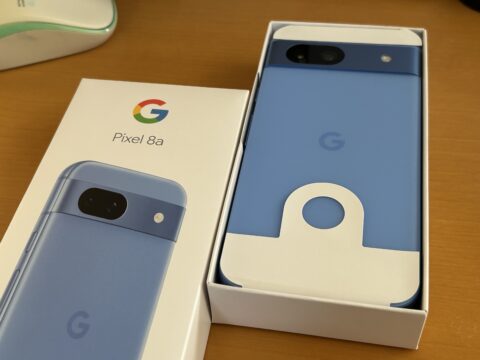
届くのは11月9日〜11日ということでしたが,9日(土)の朝9時前に届きました.色は誰がなんと言おうと青系が好きなのでこの色です.
さっそくAQUOSからの移行を行いました.iPhoneと同じく隣に並べると設定の移行が始まり,認証はQRコードの読み込みでした.
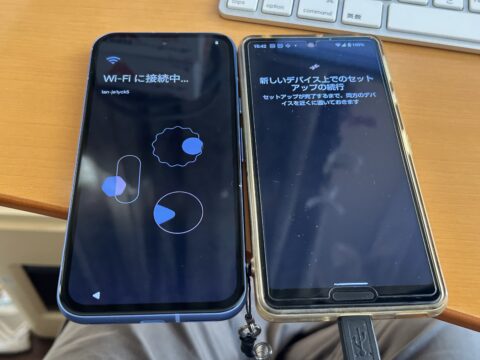
この段階ではBluetoothかなんかでつながっているのだと思います.AQUOSにつないでいるUSBケーブルは電源です.
最初の方でSIMをeSIMにするかと聞かれちょいと迷いましたが,B-Mobileに1000円取られることになるかもしれないし,物理SIMにしておけば使い回しも効くのでそのままにしました.
少し進むと新旧相互のスマホをUSBケーブルでつなげとの指示が出ました.これはiPhone同士の移行にはありませんね.USB-CのケーブルはPixel 8aに付属していましたが,手持ちのケーブルを使いました.
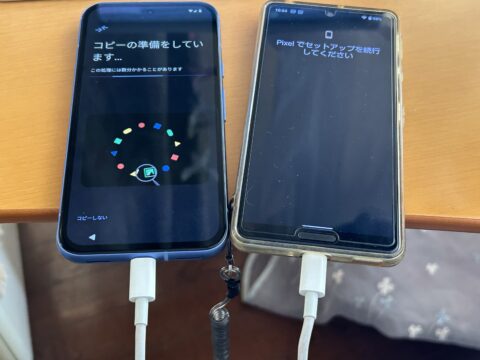
で,しばらく待てば完了です.しかし,あんまり設定はコピーされてなくて,アプリごとに移行手続きをしたり,ログインのし直しをしたりが結構ありました.
残高が少ないこともあり,どうなるかなと心配していたPASMOの移行ですが,ネットで調べたら,おサイフケータイアプリというのを使えばできるとのことで,新旧スマホにおサイフケータイアプリをインストールして,古い方からクラウドにカードを預け,新しい方でそれを引き出す感じで移行できました.
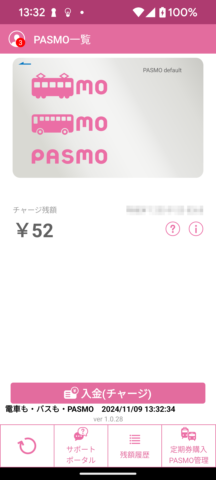
最初,なんかめんどくさそうなので移行しないで解約しようかとも思いましたが,残額が小さすぎるため,解約すると手数料と相殺して返金はなくなるような仕組みになっていました.結果としてトラブルもなく,1円の損もなく移行できました.