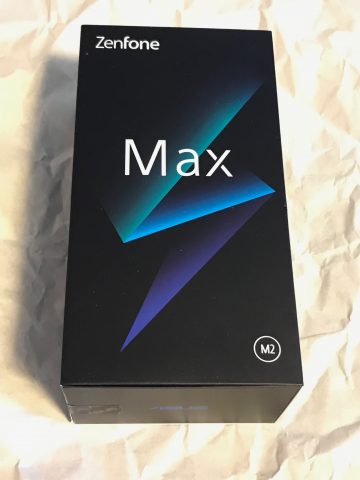
ゲーム専用スマホ2代目(Zenfone MAX M2) 〜2〜

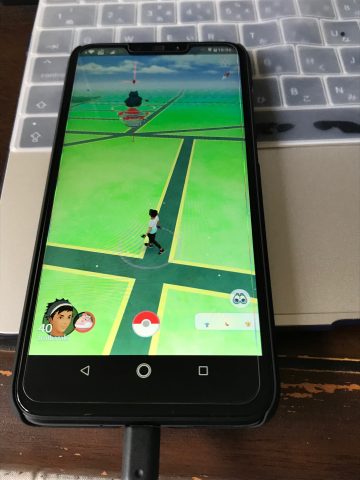
買い物がてら,1時間半ほど本格的^^; にPokémon GOをやってきました.

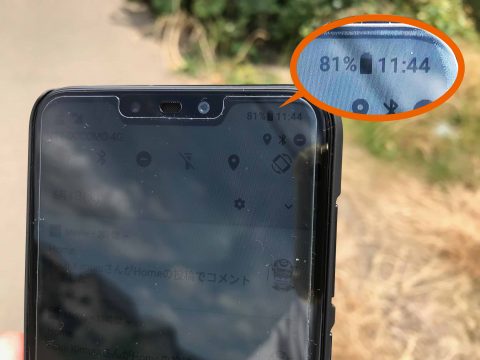
途中で,弱っているPokémonが6匹いる2つのジムでバトルをしました.出発時はフル充電で.帰宅時の残量は81%でした.また本体の発熱もそれほどではありませんでした.

単純計算で,バッテリーの残量が20%まで使うとすれば,6時間くらい使えそうです.Huawei P9 Liteでは,購入直後でも3時間が良いところでしたから,文句なしです1Huawei P9 Liteのバッテリーが貧弱だったというのではなく,Pokémon GO(というか,ゲームで使われる高性能CPU)のバッテリー消費が甚だしいためです.iPhone 7でも3〜4時間程度だったと思います(ゲーム専用スマホ導入後は,連続使用してないので解りませんが^^;).

それと,移動しながらPokémon GOをして,気がついたのは,Wifiからモバイルネットワークへの切替がスムーズなことです.Huawei P9 Liteでは,切替時にしばしば「サーバーに接続できませんでした」と言うエラーが出ましたが,Zenfone MAX M2ではシームレスに切り替わってくれました.

もう一つ気がついたのはGPSの正確さです.これは良し悪しで,夜Pokémon GOを動かしたまま寝ると,Huawei P9 Liteでは多い日には10kmも徘徊してくれるのですが,Zenfone MAX M2はほとんど歩いてくれません^^; ちゃんと自分の足で歩くしかありません.

ゲーム専用スマホ2代目(Zenfone MAX M2)

Pokémon GOをするのに応答性が悪いと認識しつつも,まる2年間Huawe P9 Liteを使い続けました.購入したのは,モデルチェンジの直前で値段が下がったときだったので,モデル的にはまる3年前のものです.

当時はそれでも十分満足でした.Pokémon GOの応答性の悪さも慣れればどうにかなりました(人間の適応能力は偉大です^^; ).

Pokémon GOを普通にしながら通勤すると,1日で1回〜1回半くらいの完全な充放電となります.したがって,1年で400回以上フル充放電をすることになり,バッテリーには酷な使用条件です(これがために,メインのiPhone 7でPokémon GOをしなくて良いように,ゲーム専用スマホを導入したわけです^^; ).

去年の夏に,バッテリーの持ちが低下してきたので,通販サイトから交換用バッテリーを買って自分で交換しました.しかしそれから9か月ほどで,また,明らかにバッテリーがへたってしまったので,今回2代目の購入に至りました.

アメリカの言いがかりで会社の存続の危機にあるGlobal企業Huaweiは今後も応援したいのですが,かといって,私個人が経済的なリスクを負うのも辛いので,苦渋の選択ですが,いったん最終候補としたHuawei Mate 20 Liteでなく,Zenfone Max M2を購入しました.まだこの春に出たばかりのモデルにもかかわらず,型落ち寸前で買ったHuawei P9 Liteよりも安かったです.

起動して,移行のインストラクンションに従って簡単に設定が引き継げました.

さっそくPokémon GOを動かしてみましたが,iPhone 7よりは応答性は落ちますが,気にならないほどです.

Zenfone MAX M2は,メモリーが4GBもあるからか(Huawei P9 Liteは,2GB),OSが進化した(Huawei P9 Liteは,Android 7.0ベース,Zenfone MAX M2はAndroid 8.1ベース)からかは解りませんが,バックグラウンドに残っているアプリがいくつもあっても,Pokémon GOの応答性は変わりません.まあ,これが当たり前のはずなんですが,Huawei P9 Liteでは,バックグラウンドのアプリは全部終了させておかないと,Pokémon GOの応答性が著しく低下しました.このこともあって,名実ともに「ゲーム専用スマホ」だったわけです.

なんか,普通のスマホとして使えそうなので,使い道をちょっと考えてみようと思いますが,Pokémon GOによってバッテリーが酷使されるという事情は頭に入れて使わないといけません.

非通知許容するバカは氏ね

固定電話はなくしましたが,そのずいぶん前から非通知の着信は拒否するようにしてました.また,携帯電話も最初から非通知の着信は拒否設定して使っています.ですから,自分にどのくらいの頻度で非通知の着信があるかは不明です.

非通知を拒否してからは本当に,電話に対する精神的負担が軽くなりました.

大昔,非通知着信の拒否設定をするか迷ったときに,なぜ非通知の通話が認められるのか,調べたことがありました.

その理由は発信者のプライバシー保護だそうです.着信者には無防備に攻撃を加えられるのに,発信者のプライバシーは守られるそうです.犯罪の加害者の人権は守られる1これもまた,ネットのバカたちによって(名前が同じだけの)関係ない人々にまで被害がもたらされるようなこともありますが.のに,被害者のプライバシーは曝されて,2次,3次の被害を受け続ける2こちらは,主にマスゴミによる被害です.のと似た構図です.

それでも,相手が得体の知れない組織であり,かける側が個人であれば,非通知設定がやむを得ない場合もあるので難しいところですが,電話とはそもそも非通知通話ができないツールであるとしてしまえば,その前提で使っていくしかないと思います.そういうケースを含めて考えても,非通知通話ができない仕組みにすることによるデメリットよりも,利用者の精神的な負担や犯罪に巻き込まれる危険性の低下への寄与の方がはるかに大きいと思います.

ユピテルのカーナビのバッテリー交換の後編

さて,某日本に税金を払っていない1記事執筆当時,当社調べ.通販サイト経由で780円送料込みで注文した交換用バッテリー(「前編」)2あくまで,サイズと電圧・容量などの仕様が,もともとユピテルのカーナビに組み込まれていたのと同等で,交換して使える可能性がかなり高いバッテリーであり,当該カーナビの交換用として売られているものではありません.便宜上以下「交換用バッテリー」と記述します.が,木曜日に届き,土曜日(2018年11月17日)に組み込み作業をしました.

左が今回購入した交換用バッテリーで,サイズは見た目ほとんど同じですが,少し長いです.組み込むスペースにゆとりがあるので全く問題ありません.

まずは,コードのはんだ付けから.

リチウムイオン電池に直にはんだ付けするのは,発火・爆発の危険があるのですが,右側の古いバッテリーをよく見ると解るのですが,コードは基板の端子にはんだ付けされています.このことから,新しく買ったバッテリーの端子も,直接バッテリーでなく基板につながっていると推測されます.

また,参考にさせていただいている記事でも,はんだ付けして問題なかったとあるので,はんだ付けを敢行することにしました.

とはいえ,やはり何かあると恐いので,窓を開けてすぐに外に放り出せるようにして作業しました.

短時間ではんだ付けしようとしたら,作業が雑になり,赤い線が浮かび上がってしまいました.組み込み前に気がつき,付け直しました.端子回りのプラスチックは耐熱性がなく,溶けて少々見苦しくなりましたが,安全性には特に問題ないと思います.

ネジ止めしないで,少し充電して電源スイッチを押したらカーナビが起動したので,組み立てました.

案外時間がかかったのが,額縁をパネルに貼り付けるための両面テープの除去です.爪でやり始めましたが,終わる頃には爪と指がどうにかなりそうなので,使えそうなものをいろいろ試したところ,大きな六角レンチが,先が鋭すぎず鈍すぎずでちょうどよかったです.

新しい両面テープで貼り付けて完成です.

またカメラロールの写真の処理法が不明に

何の話か^^;

写真は主にiPhone 7で撮って,Mac miniの「写真」を最終的なアルバムと位置づけています.自分が死んだら,誰もアクセスできませんから,自分専用です.2016年4月からはGoogle Photosに自動uploadしていて,Googleのアカウントについては,私がアクセスしなくなったら,家族の1人にアクセス権が渡る設定にしてあるので,完全に全部墓場まで持っていくことにはなりません.

昔の事を書いてもしょうがありませんが,macOS (Mac OS X, Mac OS Classic)の写真管理アプリがiPhotoだった頃は,iPhone内のカメラロールと,写真のライブラリーの扱いは解りやすかったですが,「写真」に替わってからは,しばしば挙動不審となります.

iOS 12まで

それでもネットで調べたり,自分で確認したりして,写真を撮ってから,「写真」のライブラリーに移してから,iPhoneのフラッシュメモリーから解放するために,カメラロールの写真を安全に削除する手順を確立して実行してきました.それは,

  1. iPhoneで写真を撮る
  2. ある程度写真を撮りためたら,iPhoneのカメラロール内にある写真が,Mac mini (macOS)の「写真」の「写真」と「マイフォトストリーム」,そしてGoogle Photosに自動的に保存(同期)されていることを確認する
  3. iPhoneをMac miniにUSBケーブルで直接つなぎ,「イメージキャプチャー」で,全部の写真を選択して消す1ムービーは,この手順では消えてしまうので,「イメージキャプチャ」で,「写真」に読み込む必要があります.いっぽう,Google Photosでは,ムービーも自動的に保存(同期)されます.
  4. iTunesでiPhoneと同期する

これでiPhoneのカメラロール内と「写真」のライブラリー内に二重に同じ写真が存在することを防げます.しかし,iOSのバージョンに依存すると思うのですが,タイムラインに存在している間,iPhoneの「写真」の「写真」にダブって表示されることがありました.この場合でもタイムラインの1,000枚より古くなるとダブりは解消されました.

iOS 12.1で起こったこと

iOS 12.1へのupgradeが契機だと思うのですが,上記の手順を行うと,3でカメラロール内から自動保存(同期)済みの写真を消したときに,iPhoneの「写真」の「写真」からも写真が消えてしまいます.しかし,同じiPhoneの「写真」のタイムライン(「アルバム」内)には残るという不思議な状況になるようになりました.

まあ,iPhoneでじっくり写真を見ることもないし,どうしてもiPhoneで表示したい場合はGoogle Photosを使えば良いわけです.ただ,タイムラインの1,001枚目の古さとなったときに,macOSの「写真」からも消えて,この世から完全に葬り去られてしまうのではないかということが懸念されます.

私の今のペースでは,1,000枚写真を撮るのに約8か月かかるので,来年の7月にならないと検証できません^^;

ネット検索が役に立たない

本件,昔から悩んではネット検索したり自分で試したりしてますが,特にネット検索が役に立ちません.アプリやアルバムの名前が,「写真」そのままっていのが一番困ります.そして,ネット検索の特性で,検索してひっかかるのは,古くて,何の役にも立たないどころか害悪さえ及ぼす情報が大半です.

まあ,昔はいろいろ検索キーワードを工夫して,情報を探していたので,その頃の気持ちに帰って,気長にヒットした情報を一つ一つ吟味していくしかなさそうです.