プチフリーズはたぶん解決してない (2)

プチフリーズというか,Core Spotlight daemonとPagesが連携してMetadataフォルダーを肥大化させる件について,今回Geminiに聞いてみました.

そうしたら,もう1人役者がいるそうで,それはiCloudです.iCloudがPagesのファイルの編集履歴を保存することとCore Spotlight daemonの連携にバグがあって無限にインデックスを作るようです.

iCloudにApple製アプリのファイルを保存するのは具合が良いのですが,この際他の場所に置いてみることにしました.

問題になっているM4 Mac miniのローカルSSDにおいても良いのですが,Google Driveに置いた方が他のMacから編集するのに楽なのでそうしました.

まだ数時間しか経っていないので,Metadataフォルダー内のCore Spotlightのフォルサイズは130MBと常識的な範囲内です.

前回のぬか喜びを反省して,1週間くらいはこのままで運用しようと思います.

プチフリーズはたぶん解決してない

解決した,と思いましたがどうやらぬか喜びでした.昨夜,M4 Mac miniのCore Spotlightのフォルダーのサイズを見たら26GBありました.まだプチフリーズは発症していませんでしたが,その前提となるCore Spotlightのフォルダーの肥大は解決していませんでした.ということで,たぶんプチフリーズについても解決していません.

今後もしばらくは,Core Spotlightのフォルダーのサイズをときどき見て,肥大してきたら削除してリブートという運用を続けます.

プチフリーズ解決

昨年の8月に購入したM4 Mac miniでは,購入後2か月くらいしてからプチフリーズが頻発するようになりました.

など,その原因を追ってきましたが,どうやらCore SpotlightとPagesが無限にインデックスを作成することが原因である可能性が高いと結論づけました.

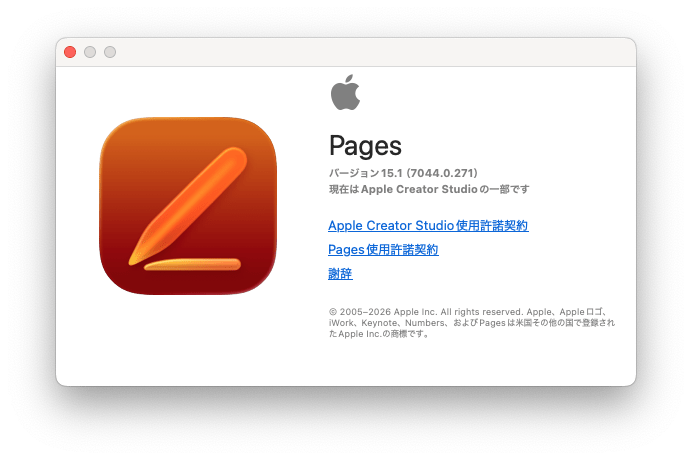
数日前に,Pagesの新しいバージョン1がApp Storeにあるのでダウンロードしました2.これらは,既存のPagesなどを置き換えず,新規にインストールされ,アプリケーションフォルダー内にPagesなどが2つずつ並ぶという奇妙な状況になりました.どこかに古いアプリを消しても問題ないと表示されたので削除しました.

そして新しいPagesの使用を開始して数日経ちましたが,Core Spotlightの総量は100MBあまりで,従前のPagesを使っていた頃のように数GB〜数十GBに膨れる気配はありません.Core SpotlightとPagesが連携して悪さしているうちのPages側が改良されためと思われます.

Core SpotlightとPagesが無限にインデックスを作り出し,リソースを占有することでプチフリーズが起こっていたのですがその原因がなくなったので,プチフリーズが起こることもないでしょう.

これで一安心です.これだけのためにmacOSを気に入らないTahoeにupgradeする必要がなくなり満足です.

  1. 15.1. ↩︎
  2. Numbers, Keynoteも. ↩︎

Raspberry Pi5をサーバーに仕立てる (12) 作業メモ update

古いデータベースをコピーしてつなぐのはあきらめました.空のWordPressサイトを立ち上げて,しばらく運用しながら古いデータの移転を考えます.

  1. 空のデータベースを立ち上げる(固定ページ用とBLOG用)
  2. WordPressの新規インストール
  3. Plugin,Header imageなどの設定
  4. 外部に公開
  5. sendmail, DX spiderの設定
  6. Samba,Netatalkの設定
  7. WordPressの古いデータの移転を試行

macOS Tahoeは使わないことに

現在,一度macOS 26.2 TahoeにupgradeしたM4 Mac miniをmacOS 15.7.3 Sequoiaにダウングレード中です.

主な理由は,TahoeにおけるMacPortsでrsyncがbuildインストールできなかったことによります.OpenSSL 3のインストール時にエラーが出ます.

もちろんrsyncもOpenSSLも重要なソフトで何か見落としがあるか,あるいはバグだったにしても優秀なメインテナーたちがすぐに直してくれると思います.

しかし,もうひとつ耐えられない事情があります.それは “ミュージック” の出来の悪さです.筆者にとってiTunesの流れをくむ “ミュージック” はMacの存在理由のひとつと言っても過言ではありません.

大学生時代から独身時代にかけてエアチェックで録り溜めた楽曲に加えて,オーストラリア在住中に買ったCD,そしてそれ以後は時々ですが購入したCDやダウンロードした楽曲を収録してあって,リリース年順に聞いています.

手順としては朝起きてMac miniの電源を入れて1, “ミュージック” を立ち上げ,曲のならびを “最後に再生した日” 順にしてプレーを開始して2,すぐに “年” 順に並び替えて次の曲に飛びます.これで前日の続きが聞けます.

これはmacOS Sequoiaまでは有効でしたが,同じことをTahoeの “ミュージック” ですると,「次に再生」というリストに, “最後に再生した日(時)” の順で曲が並ぶのです.そのまま再生をすると昨日聞いた曲を遡っていきます.

この次に再生はYouTubeなどのUIを真似たのだと思いますが,全く出来が悪いです.

このworkaroundは, “最後に再生した日” のリストで1番上の曲を再生したら,曲のならびを “年” にしたところで,次に再生のリストをクリアします.そしてリストで今再生中の曲の次をダブルクリックします.あるいは, “年” のならびのまま, “最後に再生した日” を探し出して前日に再生した曲の次の曲をダブルクリックします3.

また,収録曲の音量のレベルのバラツキがひどいように感じます.これは,客観的根拠はないです4.

UIについては根本的にはmacOS 26.xでは改善されないでしょうから26.xはパス,ということにします.

  1. 「スリープでいい派」が幅をきかせているようですが,多数のUSB機器を接続している筆者のケースでは,電源OFF/ONは欠かせません.電源を入れて15秒くらいでログイン画面が出ますから,たいした時間的損失はありません. ↩︎
  2. 前日(前回)最後に再生した曲が再生されます. ↩︎
  3. こうして書いてみると,後者の方が楽ですね. ↩︎
  4. 筆者以外にもミュージックやサウンド設定の出来の悪さを訴えている人はいます.https://discussions.apple.com/thread/256141210?sortBy=rank, https://www.reddit.com/r/MacOS/comments/1nkqn9g/im_experiencing_speaker_and_sound_system_issues/ ↩︎