M4 Mac miniでプチフリーズ頻発 (3)

プチフリーズ頻発で全く使い物にならないので,Appleに相談してみました.最終的にMac miniをAppleに送る前に,以下のようなテストをしてほしいとのことでした.

  1. 別のユーザーアカウントを作成してそれで試しても同様か
  2. セーフモードで起動しても同様か
  3. バックアップを取ってmacOS 26の最新版にupgradeして試してほしい

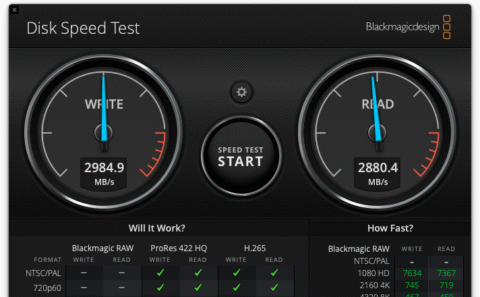
以上です.まず1ですが,別の管理者アカウントを作ってログインしてみたら,プチフリーズは起こらなくなりました.これは不思議ですが,ハード依存のトラブルと思っていたのにどうも違う可能性が出てきました.ただ,Black Magic Disk Speed Testで測ると,特に書き込みのスピードがギクシャクする状態は続いています.

送り返すにしてもmacOSのクリーンインストールをするにしてももう1台のMac miniを臨時のWSに仕立てる必要があるので,上記の1の続きからの検証は先送りにして,予備用のIntel Mac mini Late 2012 (Core i7 4-core)をいじり始めました.

Open Core Legacy Patcher (OCLP) でmacOS 15.7.2をインストールしてみました.久しぶりのOCLPによるインストールですが,どうもうまくいきません.最後の段階で「アップデートができない」というようなことを言ってインストールがエラーで止まることが数回.

いきなり15.7.2は無理そうと判断して,当該Mac miniを正式にサポートしている最終OSである10.15.7をインストールしようとこれまたいろいろやりましたが,インストーラーが見つからず,インストーラーを作るフリーウエアMistを使いましたが結局だめでした.いつも最後の段階で何々が足りないと言ってエラーになって何にもできません.

この作業中に,当該Mac miniのEthernetをつないでいるハブの電源が抜けていたことに気がつき,抜けないように処置して,もう一度OCLPでmacOS 15.7.2をインストールしたら成功しました.

ここでM4 Mac miniでバックアップ(クローニング)したSSDをIntel Mac miniにつなぎ替える作業の過程でdockを外したところ,なんとM4 Mac miniのプチフリーズがなくなりました.

どうも去年復活させたCalDigitのDock関係が原因の可能性が高くなりました.ただ,当該記事にも書いているとおり,M4 Mac miniや最後のIntel Mac miniにはThunderbolt 2のポートがないので,AppleのThunderbolt 4(USB-C) ⇔ Thunderbolt 2のコンバータを使っていますので,今回のプチフリーズの原因がそのどちらかあるいは両方の相乗効果によるか,あるいはそれら全体と使用しているソフトとの相性によるのか,その辺はなんとも解りません.

ただ最近気がついたのは,このdockにUSB接続したSSDの速度が非常に遅いことです.何か作る側が想定していない使い方をしているので,それが原因でトラブっているのかもしれません.

残念ですがCalDigitのdockは使わない方向で行きます.現在はTime Machine用のUSBのHDDとサブモニターのHDMIポートを使っているだけなので,HDDは別のUSBハブにつなぎ替え,サブモニター用にはUSB-C (TB4) – HDMI変換ケーブルを買うことにしました.

また,CalDigitのdockをつないでいるM4 Mac miniのUSB-Cのポートを変えたらとりあえずプチフリーズは発生しないので,これでしばらく様子を見ます.いわゆるだましだまし使うという状況です.

ちなみに,Black Magic Disk Speed Testで測ると,調子の良いときはこんな感じです.
M4らしく使えない

M4 Mac miniが届いてからまる2か月が経ちました.その間,もちろんこれまで使っていた史上最強Intel Mac miniのしていた仕事をまるまる引き継ぎました.まあ,現時点ではほとんどのアプリケーションがIntelとApple Siliconのバイナリーを同包しているので,かつてのMotorolaのMPUからPowerPCに移行したとき,そのPowerPCからIntelに移行したとき程の過渡期だぁっていう感じはないです.

Apple Siliconが速すぎてIntelのバイナリーをエミュレートしてもインテルのCPUより速いといううわさも聞いていたので,それも試してみたいところでしたが,そんな機会もほとんどありません.

昔と違ってコンピューターにおける作業のほとんどがWebブラウザで済んでしまうという事情もあるのかもしれません.

そんなこんなでM4ならでは,という場面になかなか遭遇しないのです.

どうもApple Pay機能が利用できるということですが,そのためにはTouch IDを搭載したMagic Keyboardを買わなければいけないようです.値段が2万円以上するのも困りますが,筆者の場合はKVMスイッチを使って4台のコンピューターを切り替えて使っている関係でBluetoothのキーボードはNGという事情もあり,導入はなしです.

M4らしさを活かせることなんかないかな.

M4 Mac miniで仮想マシン (2)

その後も試しています.

Manjaro ARM64は,インストールできませんでした.インストールイメージがブートしてくれません.GenericとGeneric-EFIの2つを試しましたが,いずれもだめです.

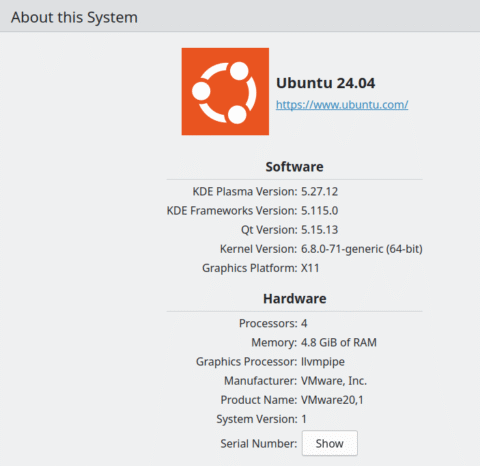
Ubuntuはあっさり動きました.ほんとに何の苦労もなくといった感じです.

M4 Mac miniで仮想マシン

箱庭遊びです.

Intel Mac miniからM4 Mac miniに移行したところ,VMWare FusionはUniversal (Intel / Apple Silicon両用)でしたが,もともとCPUのエミュレーションはしない仮想マシンのホストなので,AMD64 (x86_64)の仮想マシンは起動しませんでした.

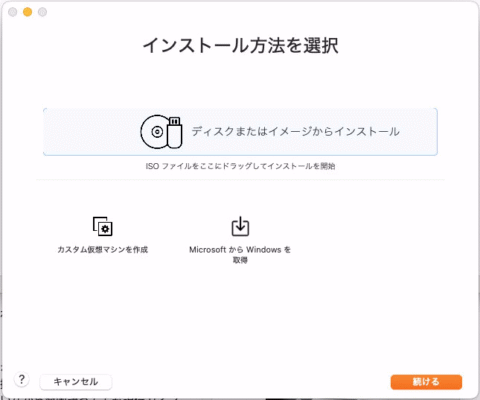
それならと,まずはWindowsを試してみました.VMWare Fusionの新規仮想マシン作成のウィザードに普通にWindowsをインストールする選択肢があります.

これを選択すればあとは何も考えずに進めていくだけで正式版のWindows 11 ARM64版がインストールできます.

ただし,ライセンス認証のために約28千円かかるのでそこまでにしました.

そこで1回箱庭を消して,どこかで無料のWindowsをインストールする方法があると見たことがあるので検索したら, “Insider Preview” だということです.そのサイトにアクセスしてログインしましたが,エラーが出て,しばらくしてからもう一度試せというので,その日は終わりにしました.翌日には確かにアクセスできて11GBほどの仮想ディスクイメージVHDXを2分ほどでダウンロードできました.

このイメージはインストールディスクではなく,クリーンインストール済のディスクイメージです.起動して設定をはじめたのですが,ネットワークアダプターの選択を回避する方法がなく,結局あきらめました1昔は回避策があったようですが,最近削除されたようです..

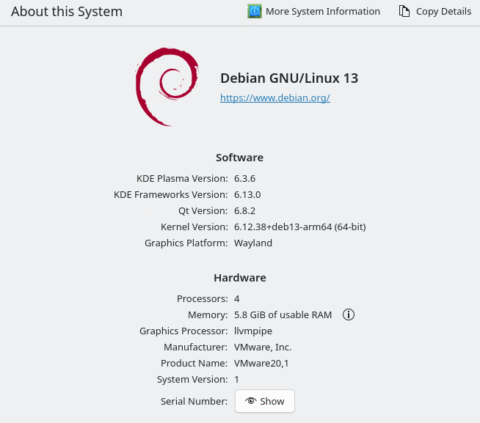
今度はDebianを試すことにしました.Debianは13 Trixieが出たばかりですがARM64版もありました.ISOイメージをダウンロードして普通にVMWare Fusionで新規マシンを作るとあっさり動いてくれました.

DefaultでディスクイメージにSWAPバーティションを作ってそこを使うので,それをやめにしてZRAMを導入しました.何の想定外も起こらずにインストールできてMozcで日本語入力するところまで行きました.

さて,次は何を試そうかな.

追記(2025年8月14日(木))

Windows 10 x86_64のプロダクトキーがWindow 11 ARM64のライセンス認証に使えたという情報を見つけ2同じプロダクトキーをx86_64とARM64で使う事はMicrosoftが正式に認めているようです.,Windows 10 x86_64の仮想マシンからプロダクトキーを取り出し(そういうソフトがあります)試しましたがNGでした.自分のはWindows 8(.1)か,ひょっとするとWindows 7からupgradeしてきたもので,さすがに使えないようです.

M4 Mac mini来ました

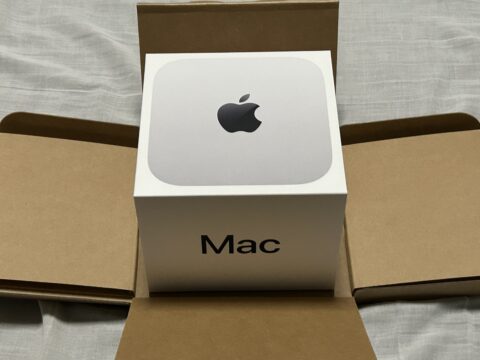
外箱を開けたところ

何とか資金の見通しが立ったのでApple Storeに注文して,本日届きました.ベースのマシンにRAM, SSDましましで,倍くらいになってしまいました😓

まずはこれまで使っていたIntel Mac mini (Core i7 6-core)のSSDを外部のSSDにクローニングし,終わったら電源を落としてビデオやUSBの接続を全部外して新しいM4 Mac miniにつないで電源を入れました.その際,M4 Mac miniはUSB-Cのポートしかないので,死蔵していたUSB-C → USB-Ax4のハブを使いました.

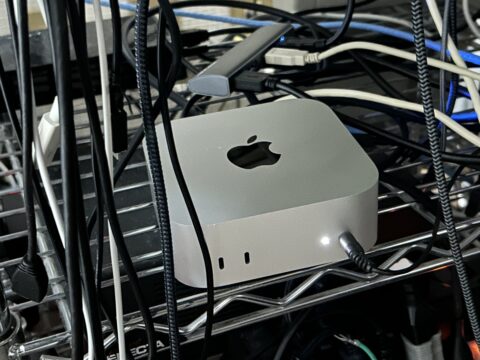
奥にあるのがUSB-C → USB-A x4ハブ

起動すると移行の手続きに入ります.電源を入れると,Thunderbolt → HDMI変換ケーブルでつないであるメインモニターが認識されないので仕方ないから少々狭いサブモニターで作業しました1注(2025/08/09) : この件,前面のUSB-Cの2portはUSB-3.xのサポートのみでThunderbolt/DisplayPortのサポートがないためです.背面ならば使えることを確認しました..またKVMスイッチ経由でつないでいるキーボードも認識されませんので,これも仕方ないからキーボードを前述のUSBハブのもう一つ下流のUSBハブにつないだら認識されたのでそのまま進みました.

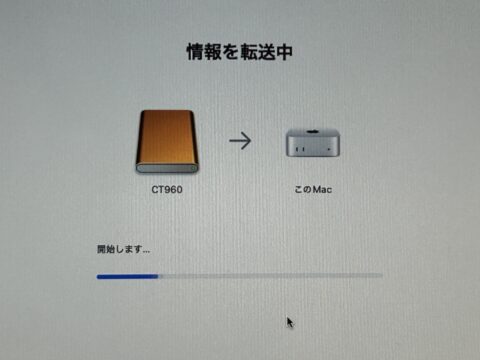
SSDはつなぎっぱなしだったので移行元のリストに出てきてそのまま全部移行しました.それから1時間ちょっとで移行が完了しました.

移行中

メインモニターを認識させるのに結局Mac miniのHDMIポートを使うことにしました.サブモニターはUSB-C (Thunderbolt) → Apple Thunderbolt変換アダプター → Thunderbolt Doc → HDMI というこれまでIntel Mac miniでつないでいたままの形で使えています.

ほとんどのアプリは既にApple Siliconのバイナリーが同包されている “Universal” なのでサクサク動きます.VMWare FusionもUniversalですが,仮想マシンは動いてくれません.