プチフリーズ頻発で全く使い物にならないので,Appleに相談してみました.最終的にMac miniをAppleに送る前に,以下のようなテストをしてほしいとのことでした.
- 別のユーザーアカウントを作成してそれで試しても同様か
- セーフモードで起動しても同様か
- バックアップを取ってmacOS 26の最新版にupgradeして試してほしい
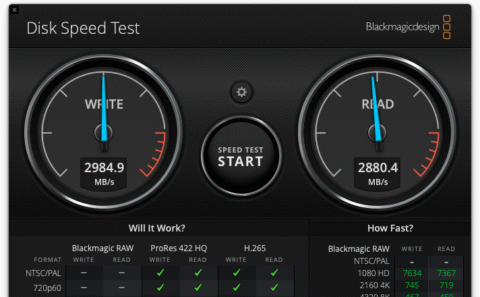
以上です.まず1ですが,別の管理者アカウントを作ってログインしてみたら,プチフリーズは起こらなくなりました.これは不思議ですが,ハード依存のトラブルと思っていたのにどうも違う可能性が出てきました.ただ,Black Magic Disk Speed Testで測ると,特に書き込みのスピードがギクシャクする状態は続いています.
送り返すにしてもmacOSのクリーンインストールをするにしてももう1台のMac miniを臨時のWSに仕立てる必要があるので,上記の1の続きからの検証は先送りにして,予備用のIntel Mac mini Late 2012 (Core i7 4-core)をいじり始めました.
Open Core Legacy Patcher (OCLP) でmacOS 15.7.2をインストールしてみました.久しぶりのOCLPによるインストールですが,どうもうまくいきません.最後の段階で「アップデートができない」というようなことを言ってインストールがエラーで止まることが数回.
いきなり15.7.2は無理そうと判断して,当該Mac miniを正式にサポートしている最終OSである10.15.7をインストールしようとこれまたいろいろやりましたが,インストーラーが見つからず,インストーラーを作るフリーウエアMistを使いましたが結局だめでした.いつも最後の段階で何々が足りないと言ってエラーになって何にもできません.
この作業中に,当該Mac miniのEthernetをつないでいるハブの電源が抜けていたことに気がつき,抜けないように処置して,もう一度OCLPでmacOS 15.7.2をインストールしたら成功しました.
ここでM4 Mac miniでバックアップ(クローニング)したSSDをIntel Mac miniにつなぎ替える作業の過程でdockを外したところ,なんとM4 Mac miniのプチフリーズがなくなりました.
どうも去年復活させたCalDigitのDock関係が原因の可能性が高くなりました.ただ,当該記事にも書いているとおり,M4 Mac miniや最後のIntel Mac miniにはThunderbolt 2のポートがないので,AppleのThunderbolt 4(USB-C) ⇔ Thunderbolt 2のコンバータを使っていますので,今回のプチフリーズの原因がそのどちらかあるいは両方の相乗効果によるか,あるいはそれら全体と使用しているソフトとの相性によるのか,その辺はなんとも解りません.
ただ最近気がついたのは,このdockにUSB接続したSSDの速度が非常に遅いことです.何か作る側が想定していない使い方をしているので,それが原因でトラブっているのかもしれません.
残念ですがCalDigitのdockは使わない方向で行きます.現在はTime Machine用のUSBのHDDとサブモニターのHDMIポートを使っているだけなので,HDDは別のUSBハブにつなぎ替え,サブモニター用にはUSB-C (TB4) – HDMI変換ケーブルを買うことにしました.
また,CalDigitのdockをつないでいるM4 Mac miniのUSB-Cのポートを変えたらとりあえずプチフリーズは発生しないので,これでしばらく様子を見ます.いわゆるだましだまし使うという状況です.
ちなみに,Black Magic Disk Speed Testで測ると,調子の良いときはこんな感じです.